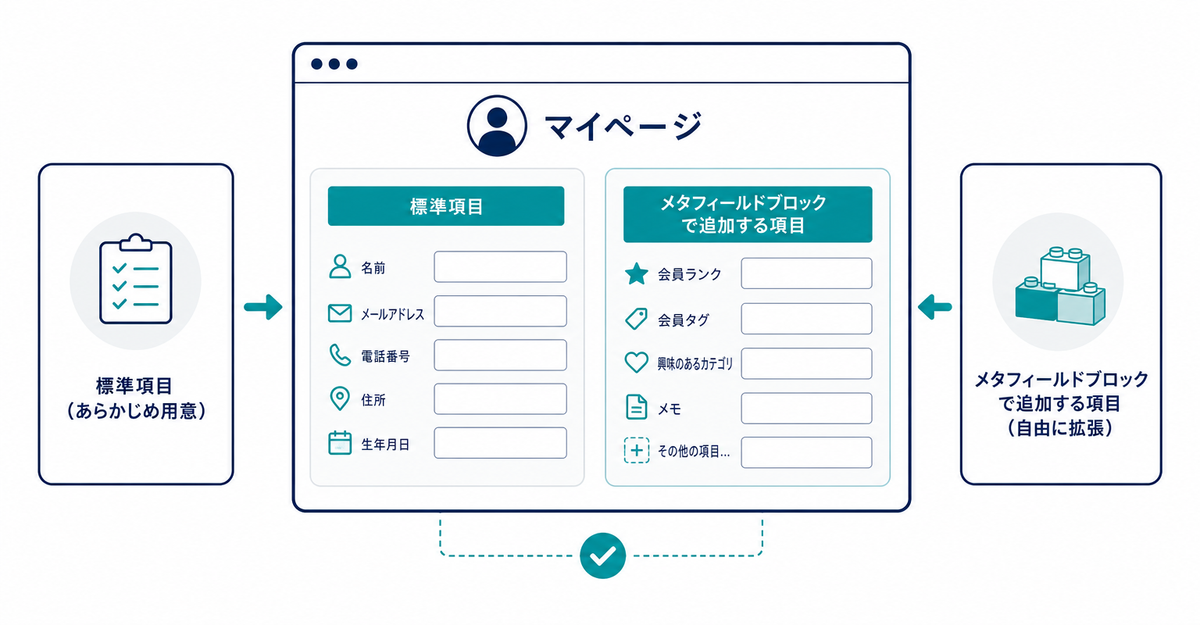
In short: On the account page in new customer accounts, customers can view and manage their orders and update their name, email address, and shipping addresses. To also show customer metafield values such as birthdays or membership tiers, create a Howdy metafield block and place it on the profile page.
Key points
- On the account page, customers can view and manage orders and update their own name, email address, and shipping addresses
- Self-serve returns and reordering are also available on the account page
- To show customer metafield values on the account page, create a Howdy metafield block and place it on the profile page
- Customers can view and edit the fields you add to the metafield block on the account page
- Metafield types you can display include date, single line text, true or false, and choice list
What does the account page in new customer accounts show by default?
The account page shows the order history, and customers can view and manage their orders. Self-serve returns and reordering are also available. The fields customers can update in their profile are covered in a later section.
Source: Shopify Help Center: "Customer accounts"
How do you show customer metafield values on the account page?
First, in the Shopify admin, go to Settings > Metafields and metaobjects > Customers, click Add definition, and create a metafield for each field you want to show. Next, in the app's admin, open the profile block settings, click Create Block, and choose customer metafield as the type. Use the option to add a metafield to select the metafield definition you created, set the status to Active, and save. Finally, in the Shopify admin, go to Settings > Checkout, open the checkout and accounts editor, and open the Profile Page. Place the Howdy block with Add App Block, enter the App Block ID shown in the app's admin, and save. The metafield fields then appear on the account page. An example setup for showing membership tiers is in How to show membership tiers on the account page in new customer accounts.
If your theme is heavily customized, what you need to check varies by store. Feel free to contact us.
Sources: Howdy Help: "① [Preparation] How to set up customer metafields" / Howdy Help: "④ [Initial setup] Profile Page"
Which customer metafield types can you display?
A metafield consists of a Name, a Namespace and key, and a Type, and the type determines the form of the information collected and displayed. Use the date type for birthdays, the single line text type for free-form entries such as a favorite color, the true or false type for checkbox-style information such as terms of service consent, and the choice list type for information chosen from preset values, such as coffee preferences. How to create the fields you collect at sign-up is covered in What standard sign-up collects in new customer accounts, and how to add fields.
Source: Howdy Help: "① [Preparation] How to set up customer metafields"
What information can customers edit themselves on the account page?
On the account page, customers can click their initials, open Profile, and update their name, email address, and shipping addresses. Customers who sign in with an external identity provider can't update their email address.
To edit their name and email address, customers click the pencil icon in the Profile section and click Save. To edit an address, they click the pencil icon next to the default address in the Addresses section. After customers edit and save their email address, they're asked to verify it.
When you embed a Howdy metafield block on the profile page, customers can also view and edit customer metafield values.
Sources: Shopify Help Center: "Customer accounts" / Howdy Help: "④ [Initial setup] Profile Page"
Related articles
- What standard sign-up collects in new customer accounts, and how to add fields
- How to show membership tiers on the account page in new customer accounts
Frequently asked questions
Questions about new customer accounts? Ask us anytime.
Even if you haven't decided which fields to show on the account page, you can ask us about anything from designing customer metafields to placing the metafield block. Our dedicated team creates customer metafields, sets up sign-up form fields, and places blocks on the profile page for free.