
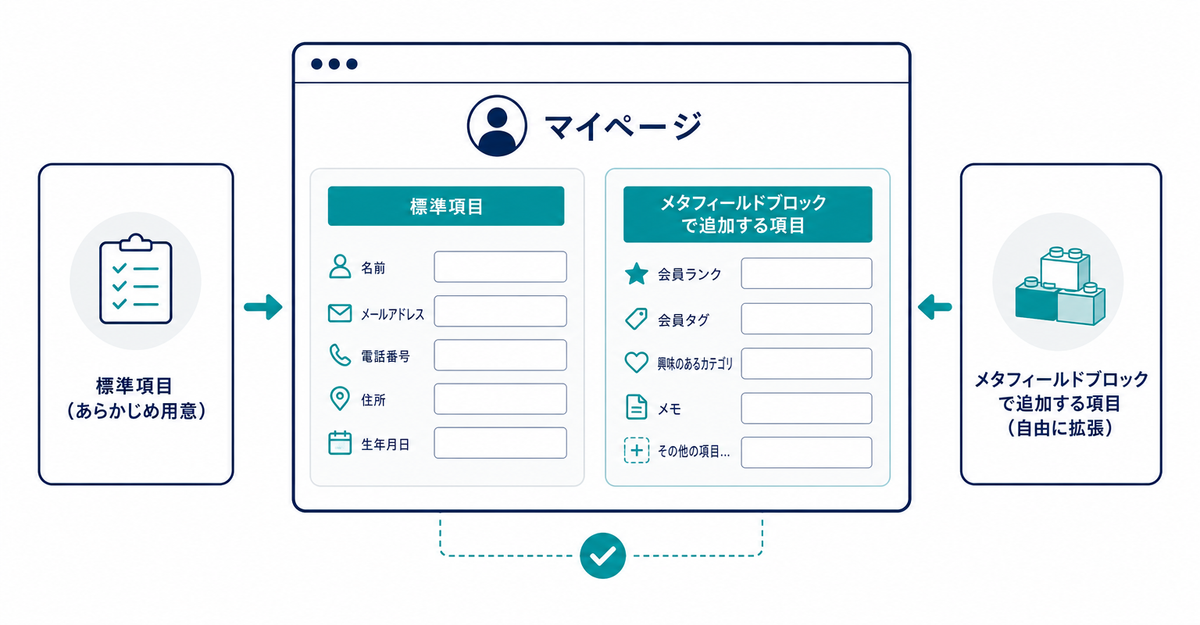
結論: 新しいお客様アカウントのマイページでは、お客様が注文の表示と管理を行い、名前・メールアドレス・配送先住所を更新できます。誕生日や会員ランクなど顧客メタフィールドの値を追加で表示するには、Howdyのメタフィールドブロックを作成してプロフィールページに設置します。
この記事の要点
- マイページでは注文の表示と管理ができ、名前・メールアドレス・配送先住所をお客様自身が更新できる
- セルフサービスでの返品と再注文も、マイページで使える
- 顧客メタフィールドの値をマイページに表示するには、Howdyのメタフィールドブロックを作成してプロフィールページに設置する
- メタフィールドブロックに追加した項目は、お客様がマイページで表示・編集できる
- 表示できるメタフィールドのタイプには、日付・単一テキスト・真または偽・選択リストがある
新しいお客様アカウントのマイページには、標準でどんな情報が表示されますか?
マイページには注文履歴が表示され、お客様は注文の表示や管理ができます。セルフサービスでの返品と再注文の機能も使えます。プロフィールで更新できる項目は、次の節で説明します。
顧客メタフィールドの値をマイページに表示するには何をしますか?
先に、Shopify管理画面の「設定」→「メタフィールドとメタオブジェクト」→「お客様」で「定義を追加」を押し、表示したい項目のメタフィールドを作成します。次にHowdyの管理画面の「プロフィールブロック設定」で「ブロックを作成」を押し、種類に「顧客メタフィールド」を選びます。「メタフィールドを追加」で作成したメタフィールドの定義を選び、ステータスを「有効」にして保存します。最後にShopify管理画面の「設定」→「チェックアウト」→「カスタマイズ」で「プロフィールページ」を開き、「アプリブロックを追加」からHowdyのブロックを置いて、管理画面に表示されるApp Block IDを入力して保存すると、マイページにメタフィールドの項目が表示されます。会員ランクを表示する設定例は会員ランクを新しいお客様アカウントのマイページに表示する方法にまとめています。
テーマを作り込んでいる場合は、確認する箇所がストアごとに変わります。お気軽にご相談ください。
出典: Howdyヘルプ「①【事前準備】顧客メタフィールドの設定方法」/Howdyヘルプ「④【初期設定】プロフィールページ」
表示できる顧客メタフィールドのタイプにはどんなものがありますか?
メタフィールドは「名前」「ネームスペースとキー」「タイプ」で構成し、タイプによって取得・表示する情報の形が変わります。日付タイプは誕生日、単一テキストタイプは好きな色などの自由入力、真または偽タイプは利用規約の同意などのチェックボックス形式、選択リストタイプはコーヒーの好みのようにあらかじめ決めた値の中から選ぶ情報に使います。会員登録で取得する項目の作り方は新しいお客様アカウントの標準登録で取得できる情報の範囲|項目を増やす方法にまとめています。
出典: Howdyヘルプ「①【事前準備】顧客メタフィールドの設定方法」
マイページで、お客様自身が編集できる情報にはどんなものがありますか?
お客様は、マイページでイニシャルをクリックして「プロフィール」を開き、名前・メールアドレス・配送先住所を更新できます。外部のIDプロバイダーでサインインしている場合は、メールアドレスを更新できません。
名前とメールアドレスは「プロフィール」セクションの鉛筆アイコンから編集して「保存」を押し、住所は「住所」セクションのデフォルトの住所の横にある鉛筆アイコンから編集します。メールアドレスを編集すると、保存のあとにメールアドレスの確認を求められます。
Howdyのメタフィールドブロックをプロフィールページに埋め込むと、お客様は顧客メタフィールドの値も表示・編集できます。
出典: Shopifyヘルプセンター「お客様アカウント」/Howdyヘルプ「④【初期設定】プロフィールページ」
関連記事
よくある質問
新しいお客様アカウントのことなら、お気軽にご相談ください
マイページに表示したい項目が決まっていない段階でも、顧客メタフィールドの設計からメタフィールドブロックの設置までをご相談いただけます。顧客メタフィールドの作成、会員登録フォームの項目設定、プロフィールページのブロック配置は、Howdyの専任チームが無料で代行します。




