
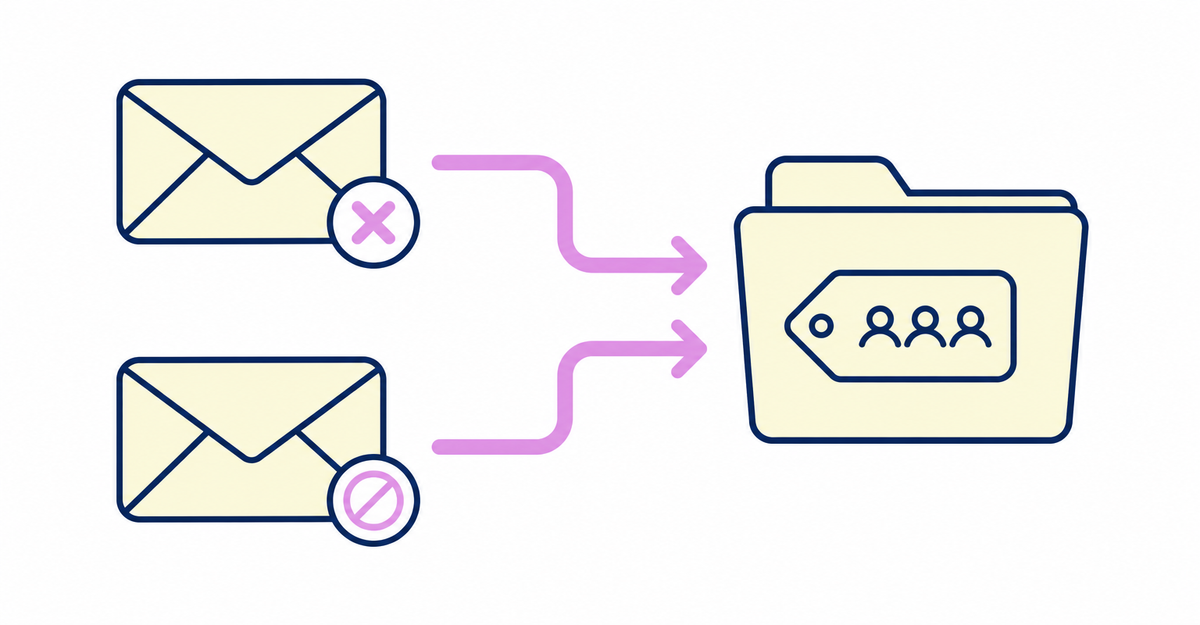
結論: Shopifyの顧客セグメントでフィルター「メールサブスクリプションのステータス」(email_subscription_status)の値を OR コネクターで NOT_SUBSCRIBED(未購読)と UNSUBSCRIBED(購読解除済み)の2つ組み合わせると、メルマガに同意していないお客様と購読を解除したお客様を1つのセグメントで絞り込めます。作成したセグメントは、お客様一覧の確認や顧客CSVファイルへのエクスポートに使え、追加のアプリを導入しなくても設定できます。
Howdyは、Shopifyの新しいお客様アカウントに会員登録フォームを追加するアプリです。会員登録フォームでメルマガ承諾のチェックボックスを取得すると、チェックの有無がShopify標準のメールマーケティングの購読設定に反映されるため、本記事で扱う顧客セグメントのフィルターでそのまま絞り込めます。
この記事の手順を終えると、メルマガに同意していないお客様と購読を解除したお客様をまとめたセグメントが作成でき、そのお客様一覧の確認や顧客CSVファイルへの書き出しができるようになります。メールサブスクリプションのステータスはShopifyの標準機能で判定するため、追加のアプリや顧客データの取得は必要ありません。
この記事の要点
- 顧客セグメントのフィルター「メールサブスクリプションのステータス」(email_subscription_status)に、OR コネクターで NOT_SUBSCRIBED と UNSUBSCRIBED を組み合わせると、未購読と購読解除済みのお客様を1つのセグメントに絞り込める
- email_subscription_statusの値は、購読済み・未購読・保留中・無効・購読解除済み・編集済みの6種類
- セグメントの作成は「顧客管理」→「セグメント」→「セグメントを作成する」のクエリエディタで行う
- 作成したセグメントは、詳細ページの「その他の操作」からCSVファイルへのエクスポートと名前の変更・削除ができる
- ほかのフィルターをANDやORで組み合わせて、条件を絞り込んだり広げたりできる
メルマガに同意していないお客様と、購読を解除したお客様を1つのセグメントに絞り込めますか?
絞り込めます。顧客セグメントのフィルター「メールサブスクリプションのステータス」(email_subscription_status)は、お客様がマーケティングメールを購読しているかどうかで絞り込む条件です。
使える演算子は「次と等しい」=、「次と等しくない」!=、「存在しない」IS NULL、「存在する」IS NOT NULLです。未購読のお客様と購読解除済みのお客様をまとめて対象にするには、OR コネクターで2つの条件をつなぎます。クエリエディタでは次の形になります。
email_subscription_status = 'NOT_SUBSCRIBED' OR email_subscription_status = 'UNSUBSCRIBED'
OR コネクターは、お客様がセグメントに含まれるにはいずれかの基準を満たせばよいため、対象を広げます。この条件では、一度もメルマガに同意していないお客様と、同意したあとに購読を解除したお客様の両方がセグメントに含まれます。
出典: Shopifyヘルプ「Shopify に基づく顧客セグメントフィルター」/「顧客セグメントのコンポーネント」
会員登録フォームでメルマガ承諾を取得する設定は、Shopifyの会員登録でメルマガ配信の同意を取得する方法|購読設定への反映で説明しています。
メールサブスクリプションのステータスには何種類の値がありますか?
6種類です。メールサブスクリプションのステータスは、お客様がマーケティングメールを購読しているかどうかに基づいてお客様をセグメントに含めるフィルターで、値には次の6種類があります。
未購読を表す「NOT_SUBSCRIBED」はお客様がマーケティングメールを購読していない状態、購読済みを表す「SUBSCRIBED」はお客様がマーケティングメールを購読している状態、保留中を表す「PENDING」はお客様がマーケティングメールの購読手続き中である状態を示します。また、無効を表す「INVALID」はお客様のメールアドレスのマーケティングステータスが無効である状態、購読解除済みを表す「UNSUBSCRIBED」はお客様がマーケティングメールの購読を解除している状態、編集済みを表す「REDACTED」はお客様のメールアドレスが秘匿化されている状態を示します。演算子には、次と等しい、次と等しくない、存在しない、存在するの4種類が使えます。
出典: Shopifyヘルプ「Shopify に基づく顧客セグメントフィルター」
顧客セグメントの作り方の手順は?
顧客セグメントは、ShopifyQL(Shopify Query Language)のクエリを、管理画面の「顧客管理」にあるクエリエディタで組み立てて作成します。作成の手順は次のとおりです。
- Shopify管理画面の「顧客管理」に移動する
- 「セグメント」をクリックする
- 「セグメントを作成する」をクリックしてクエリエディタを開く
- フィルター「メールサブスクリプションのステータス」を選び、演算子
=と値NOT_SUBSCRIBEDを設定する -
ORコネクターを追加し、同じフィルターに演算子=と値UNSUBSCRIBEDを設定する - 「クエリを実行」(または「▹ 実行」)をクリックし、条件に一致するお客様をエディタの下の一覧と、エディタの上の人数で確かめる
- 「セグメントを保存」をクリックしてセグメントの名前を入力し、「保存」をクリックする
クエリエディタにはFROM customersとSHOW customer_name, note, subscription_status, location, orders, amount_spentの句があらかじめ入っており、WHERE句にフィルター・演算子・値を追加してセグメントをカスタマイズします。自然言語の説明からセグメントを作りたいときは、Sidekickに依頼することもできます。
ゼロから条件を組み立てる代わりに、テンプレートを開始点にすることもできます。「顧客管理」の「テンプレート」アイコンをクリックし、任意でカテゴリーを絞り込んでテンプレートカードをクリックすると、対応するフィルター名・演算子・値がクエリエディタに自動入力されます。
条件を間違えたときや、あとから見直すときはどう直しますか?
作成済みのセグメントの条件は、あとから編集できます。絞り込みの条件を間違えたときや、対象のお客様の範囲を見直したいときに、もう一度エディタを開いて設定を直します。
- Shopify管理画面の「顧客管理」に移動する
- 「セグメント」をクリックする
- セグメントインデックスから、編集したい顧客セグメントをクリックする
- エディタで、フィルター・演算子・値を変更する
- 「適用」をクリックし、エディタの下に表示されるお客様の一覧が期待どおりかを確かめる
- 「セグメントを保存」→「変更を保存」→「保存」の順にクリックする
セグメントの名前を変更するときは、ほかのセグメントが編集中でないことを確認してから、詳細ページの「その他の操作」→「名前の変更」で新しい名前を入力します。編集中のセグメントは、セグメントインデックスで名前の横に「下書き」と表示されます。
作成したセグメントはどこで使えますか?
作成したセグメントは、セグメント詳細ページで対象のお客様一覧と人数を確認できます。お客様一覧を記録として残したいときは、顧客CSVファイルへのエクスポートができます。
エクスポートは、詳細ページの「その他の操作」→「エクスポート」から行います。対象のお客様だけを含むCSVファイルを、スプレッドシートプログラム用の形式かプレーンテキスト用の形式で書き出せます。
セグメントの名前を変更するときは「その他の操作」→「名前の変更」、削除するときは「その他の操作」→「削除」を使います。
利用規約への同意を確認してエクスポートする設定は、Shopifyで顧客の利用規約同意を確認・エクスポートする方法|メタフィールドとセグメントで説明しています。
ほかの条件と組み合わせて絞り込めますか?
組み合わせられます。複数のフィルターを使うときは、ANDとORのコネクターで条件をつなぎます。ANDは条件をすべて満たすお客様に絞り込み、ORはいずれかを満たすお客様まで対象を広げます。
複数のコネクターを使うときは、フィルターをグループ化するために括弧を使います。未購読・購読解除済みのお客様のうち、過去に注文したことがあるお客様だけに絞り込みたいときは、次のように括弧とANDを組み合わせます。
(email_subscription_status = 'NOT_SUBSCRIBED' OR email_subscription_status = 'UNSUBSCRIBED') AND number_of_orders > 0
出典: Shopifyヘルプ「顧客セグメントのコンポーネント」
休眠顧客のセグメントを作る設定は、Shopifyで休眠顧客をセグメント化してクーポンを配信する方法|最終注文日の条件設定で説明しています。
設定後の動作確認はどう行いますか?
作成したセグメントの基準に一致する新規のお客様は自動的にそのセグメントに追加され、基準に一致しなくなった既存のお客様は自動的にそのセグメントから外れます。この仕組みにより、設定後も顧客セグメントの内容を最新の状態に保てます。
セグメントを編集したときは、エディタで変更を加えたあと適用をクリックします。基準に一致するお客様がエディタの下に一覧表示され、基準に一致するお客様の数はエディタの上に表示されます。この一覧を確認して顧客セグメントが期待どおりに機能することを確かめてから、必要な変更を加えてセグメントを保存をクリックします。なお、テスト注文と削除された注文は、顧客セグメンテーションの計算から除外されます。
関連記事
よくある質問
Howdyは14日間無料で試せます
メルマガ未同意・購読解除済みのお客様の絞り込みは、Shopify標準の顧客セグメント機能だけで設定できます。顧客メタフィールドの作成、会員登録フォームの項目設定、プロフィールページのブロック配置は、Howdyの専任チームが無料で代行します。




