DEMO
導入後の画面
会員登録からプロフィールページまで、
実際に操作できます
実際に
画面右上の
-
メールアドレスを入力
-
メールに届いた
6桁のコードを入力 -
会員登録フォームに
入力すると、 プロフィールページが開く
Howdyで表示される画面を、
スクリーンショットで確認できます
スクリーンショットで
-
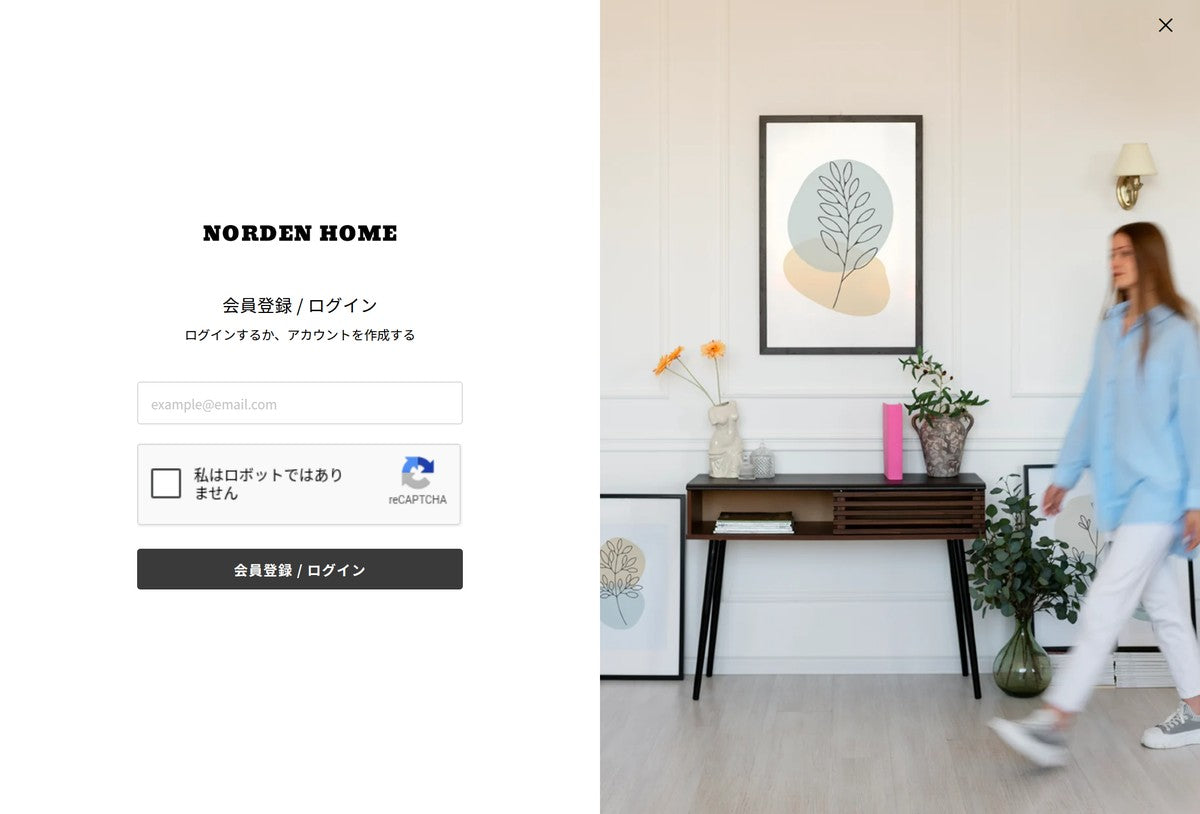
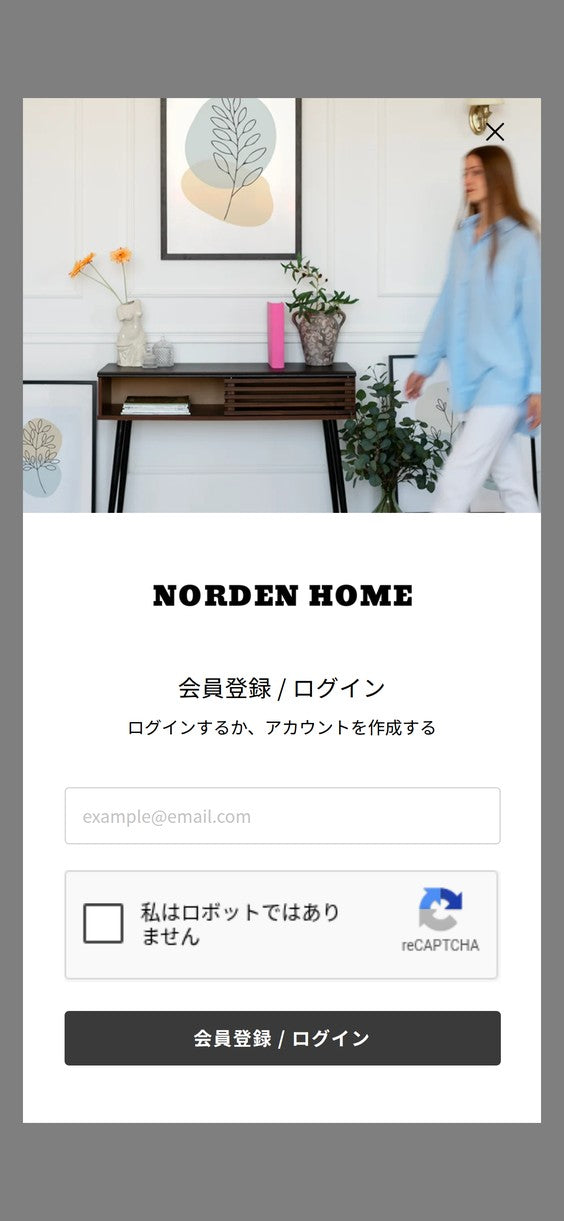
ログイン・会員登録の画面
ストアのロゴ画像とブランド画像を表示できます。タイトル・説明文・ヘルプテキスト・文字揃えも、アプリの管理画面から設定できます。
-
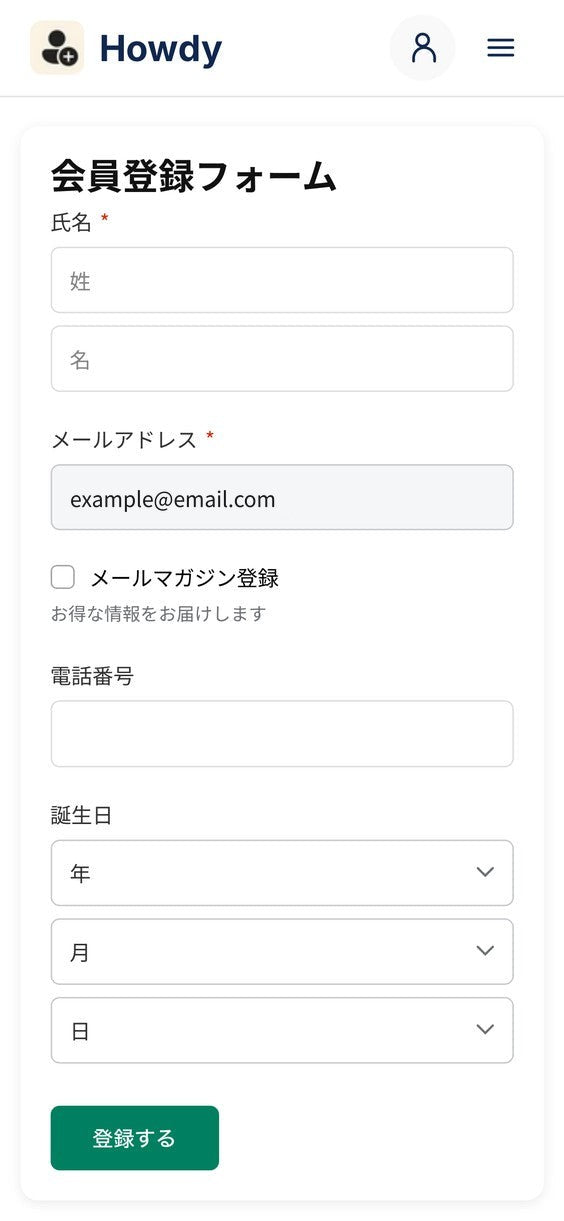
会員登録フォーム
はじめてログインしたお客様に表示されます。お名前・住所・電話番号・誕生日・メルマガ承諾・利用規約同意を、会員登録のときに取得できます。

-
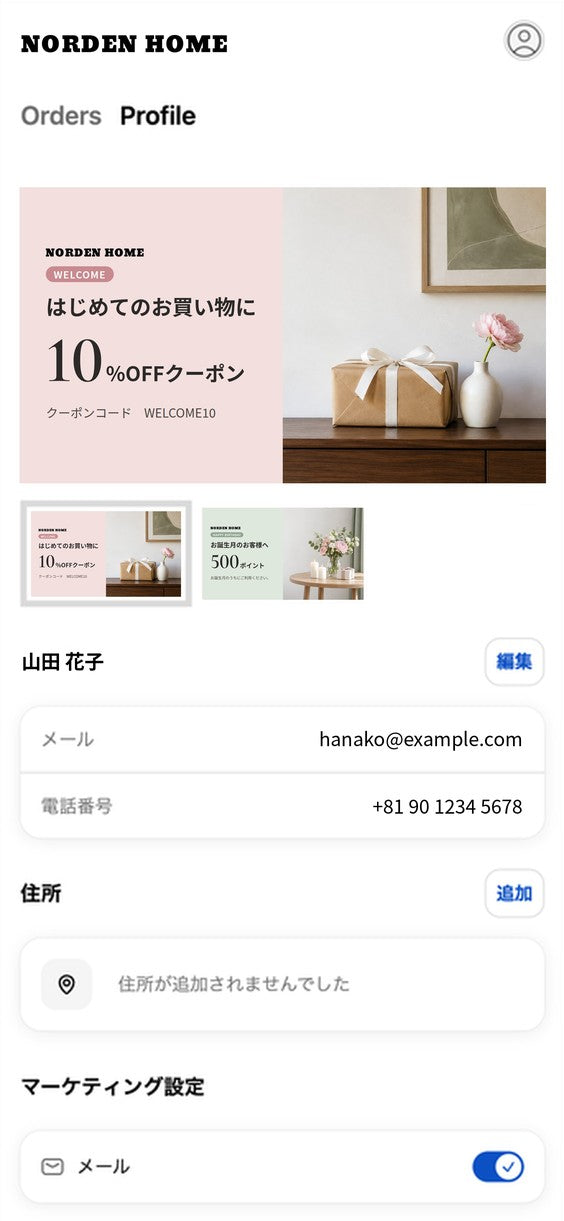
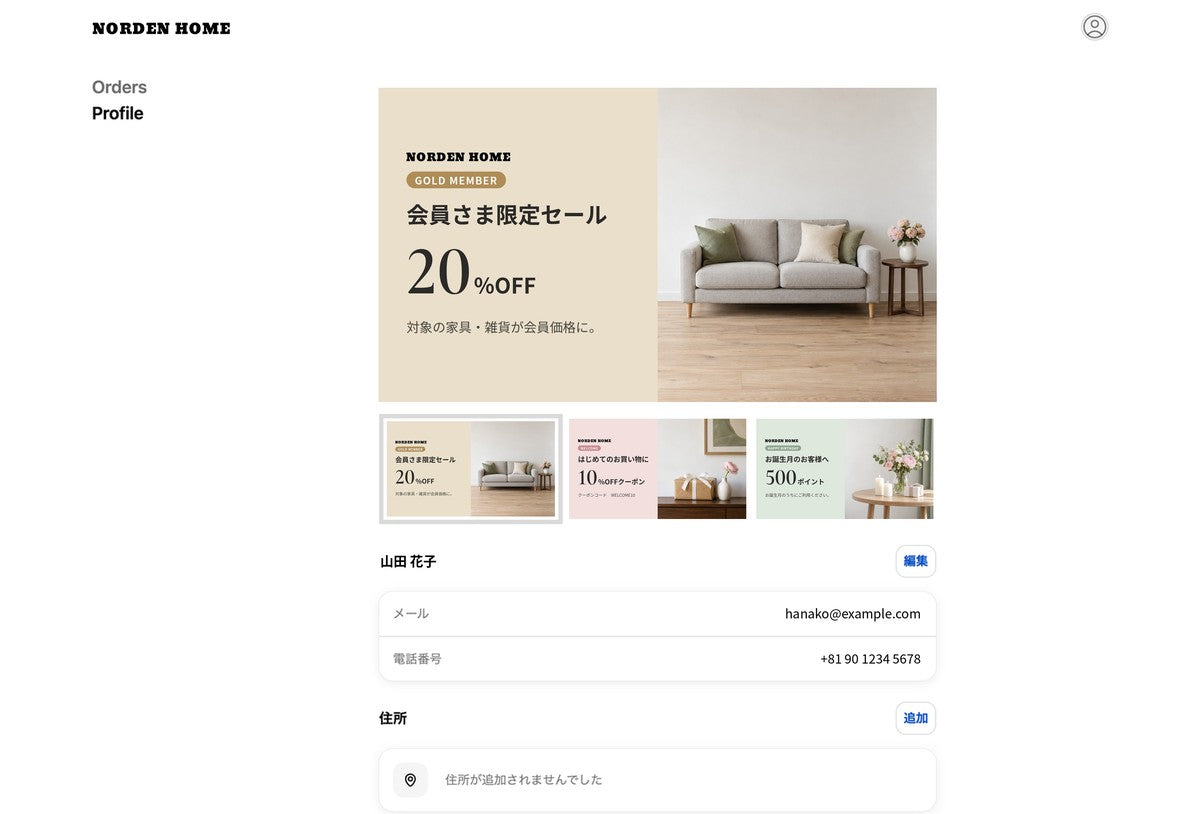
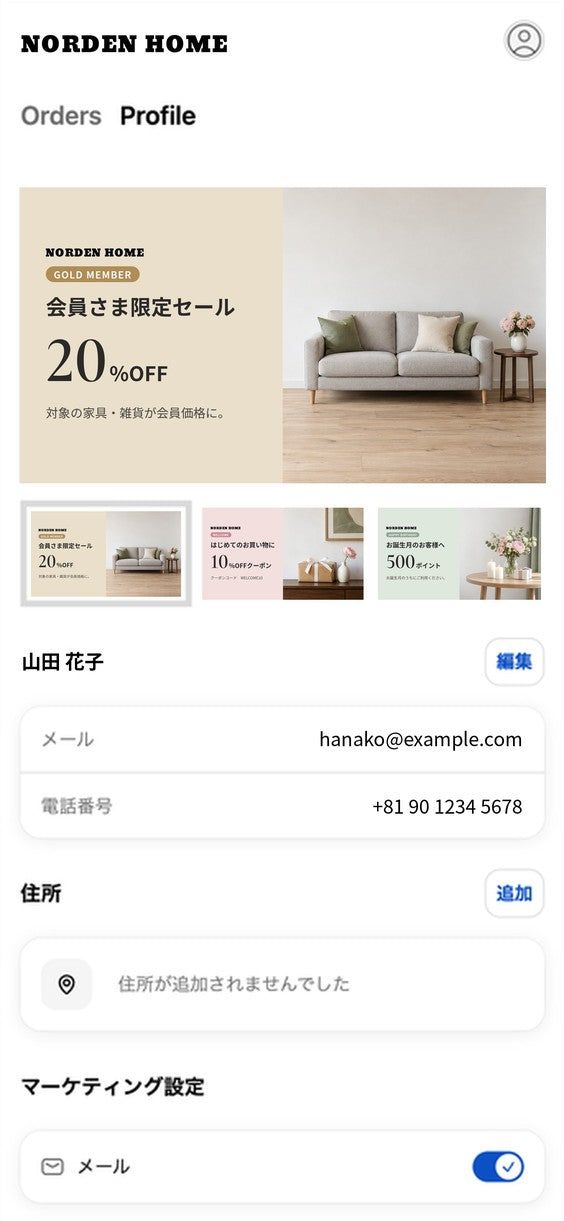
プロフィールページ
会員登録で取得した項目を、お客様がマイページで確認・編集できます。ブロックの配置もアプリの管理画面から設定できます。
-
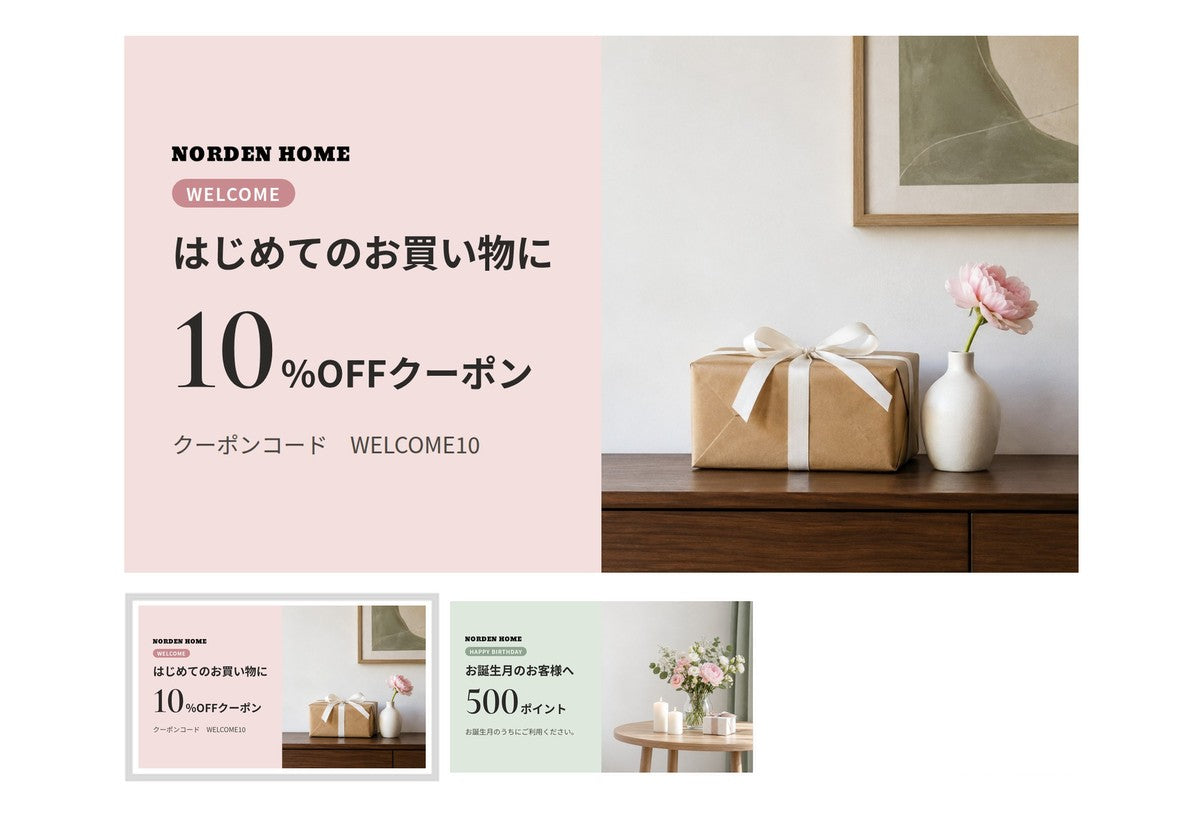
バナーの出し分け
顧客タグごとに、プロフィールページに出すバナーを切り替えられます。常連のお客様には限定セールの案内、はじめての方には初回クーポンを表示できます。