
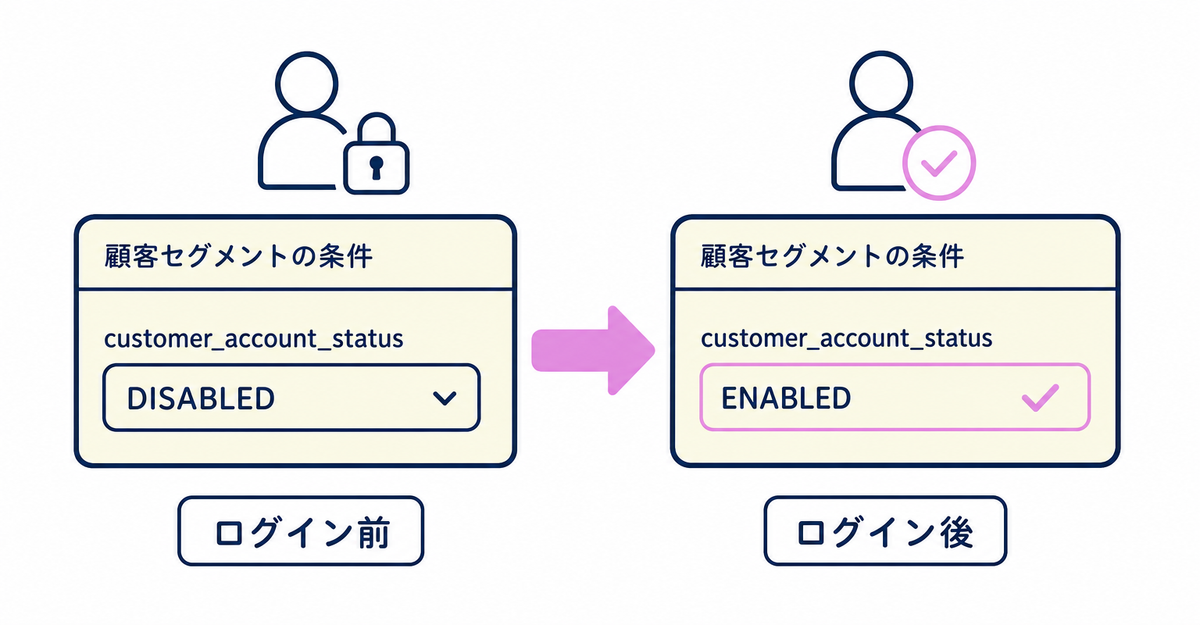
結論: 顧客セグメントの「お客様アカウントのステータス」(customer_account_status)フィルターは、新しいお客様アカウントへのアップグレード後も使えます。ただし、お客様が新しいお客様アカウントに初めてログインした時点で値がENABLEDに変わるため、DISABLED・INVITED・DECLINEDの値で絞り込んでいるセグメントは、ログインが進むにつれて対象が減っていきます。
この記事の要点
- 「お客様アカウントのステータス」フィルターはアップグレード後も削除されず、そのまま使える
- 値はENABLED(有効)・DISABLED(無効)・INVITED(招待済み)・DECLINED(辞退)の4種類
- お客様が新しいお客様アカウントに初めてログインすると、値はENABLEDに切り替わる
- 従来のお客様アカウントを作成済みのお客様は、アップグレード後もENABLEDのまま変わらない
- Sidekickはこのセグメントの確認を行わないため、アップグレード前に手作業で見直す
「お客様アカウントのステータス」フィルターとは何ですか?
顧客セグメントを作成するときに使う条件の1つで、お客様が従来のお客様アカウントの作成や、新しいお客様アカウントへのログインをどこまで済ませているかを基準に絞り込みます。
値は次の4種類です。
| 値 | 意味 |
|---|---|
| ENABLED(有効) | お客様アカウントを作成した、またはログインした |
| DISABLED(無効) | 作成しておらず、ログインもしていない |
| INVITED(招待済み) | 作成に招待されたが、承諾も辞退もしていない |
| DECLINED(辞退) | 作成に招待されたが辞退した |
条件には customer_account_status = 'ENABLED' のように指定します。
出典: Shopifyヘルプセンター「Shopifyに基づく顧客セグメントフィルター」
アップグレード後、このフィルターの値はどう変わりますか?
お客様が新しいお客様アカウントに初めてログインした時点で、値がENABLEDに変わります。従来のお客様アカウントを作成済みのお客様は、アップグレード後もENABLEDのままで変わりません。
この変化は、DISABLED・INVITED・DECLINEDの値を条件に使っている顧客セグメントに影響します。アップグレードした直後は、アップグレード前と同じお客様が条件に当てはまりますが、該当するお客様が新しいお客様アカウントにログインするたびに、対象の人数が減っていきます。たとえば「INVITEDのお客様に招待の案内を送る」セグメントを使っている場合、案内に応じてログインしたお客様から順に対象外になります。
出典: Shopifyヘルプセンター「従来のお客様アカウントからお客様アカウントへのアップグレード」
アップグレードの前に何を確認すればいいですか?
DISABLED・INVITED・DECLINEDの値を条件に使っている顧客セグメントを一覧にし、アップグレード後にどのセグメントの対象が変わるかを確認します。
Shopifyのアップグレード支援機能であるSidekickは、公開済みのテーマとインストール済みのアプリを分析してカスタマイズを見つけますが、Shopify Flowのワークフローと顧客セグメントは確認しません。この2つは、管理画面の「お客様」→「セグメント」の一覧を開き、条件にcustomer_account_statusを使っているセグメントがあるかを手作業で確認します。
一覧にした顧客セグメントには、「アップグレード後に対象が変わる」とメモを残しておくと、アップグレードの前後で見直すときに分かりやすくなります。
Shopify Plusストアがアップグレード前に確認する項目は、Shopify Plusストアが新しいお客様アカウントで確認する3つのポイントにもまとめています。移行前の確認全体は、従来のお客様アカウントから移行する前に確認する5つのことで説明しています。
出典: Shopifyヘルプセンター「従来のお客様アカウントからお客様アカウントへのアップグレード」
セグメントの対象が減ったあと、何を条件にすればいいですか?
お客様の多くが新しいお客様アカウントへのログインを済ませると、「お客様アカウントのステータス」だけでは対象を絞り込めなくなります。購入回数や注文日など、ほかの顧客セグメントフィルターと組み合わせた条件に切り替えます。
たとえば「INVITEDのお客様に案内を送る」という使い方に代わって、注文履歴や会員ランクを条件にしたセグメントへ切り替えると、ログインの有無に関わらず同じ基準でお客様を絞り込み続けられます。誕生日や会員ランクなど、会員登録フォームで取得した情報を顧客セグメントの条件に組み合わせる方法は、Shopifyでランク別に誕生日特典を出し分ける方法|顧客セグメントの条件で説明しています。
出典: Shopifyヘルプセンター「Shopifyに基づく顧客セグメントフィルター」
関連記事
よくある質問
新しいお客様アカウントのことなら、お気軽にご相談ください
アップグレード前の顧客セグメントの見直しや、移行後の運用のご相談を承ります。顧客メタフィールドの作成、会員登録フォームの項目設定、プロフィールページのブロック配置は、Howdyの専任チームが無料で代行します。




