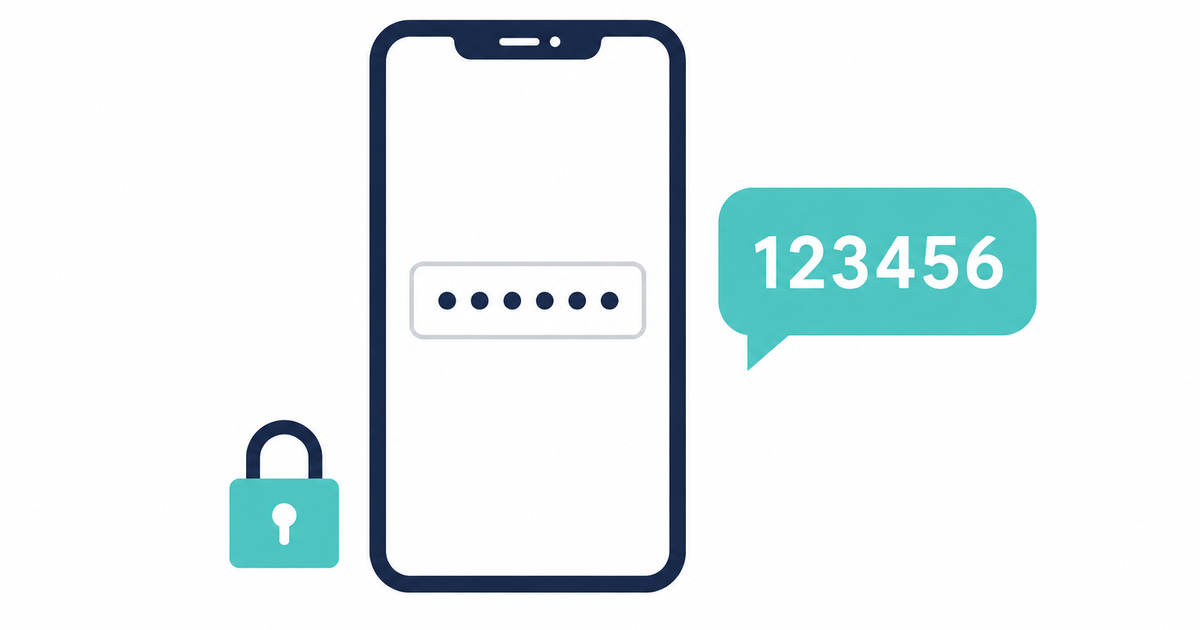
結論: Shopifyの「新しいお客様アカウント」は、パスワードの代わりにメールアドレスに届く6桁のコードでログインする、現行のお客様アカウント機能です。従来のお客様アカウントは2026年2月26日に非推奨になり、最終的な廃止日は、2026年中に発表される予定です。切り替えると会員登録フォームがなくなるため、氏名・住所・誕生日などを登録時に取得しているストアは、切り替えと同時にアプリで会員登録フォームを用意します。
この記事の要点
- 新しいお客様アカウントは、メールアドレス+6桁の認証コードでログインする。パスワードはない
- 従来のお客様アカウントは2026年2月26日に非推奨。新規ストアと、使っていない既存ストアでは選べず、機能の更新とテクニカルサポートは今後提供されない
- 標準機能に会員登録フォームはない。会員登録の時点で氏名・住所・誕生日を取得するにはアプリを使う
- アップグレードから30日以内なら従来のお客様アカウントに戻せる
新しいお客様アカウントとは何ですか?
Shopifyが提供する現行のお客様アカウント機能で、お客様はメールアドレスに届く6桁の認証コードでログインします。一度ログインすると最大365日間はログイン状態が続き、注文の確認・プロフィール情報の編集・セルフサービス返品・再注文ができます。
ログイン方法は次の4つです。
| ログイン方法 | 内容 |
|---|---|
| 認証コード | メールアドレスを入力すると6桁のコードが届き、入力するとログインできる |
| Shopでログイン | Shop Payを有効にしているストアで、Shopの認証情報や保存されたパスキーでログインできる |
| ソーシャルログイン | GoogleやFacebookのアカウントでログインできる |
| 外部IDプロバイダー | Shopify Plusのストアで、自社の認証基盤を接続できる。接続すると、認証コード・Shopでログイン・ソーシャルログインの代わりにこの方法でログインする |
お客様アカウントはテーマとは別に管理されるため、テーマを更新してもお客様アカウントの画面は変わりません。ロゴ・色・フォントは「チェックアウトとアカウントのエディタ」で設定し、機能はアプリブロックを置いて追加します。
出典: Shopifyヘルプセンター「お客様アカウント」、「従来のお客様アカウントからお客様アカウントへのアップグレード」
従来のお客様アカウントと何が違いますか?
新しいお客様アカウントでは、会員ページと会員登録フォームをテーマのコード(Liquid)で作れなくなりました。従来はテーマを編集して登録フォームに項目を足したり、会員ページのレイアウトを変えたりできました。新しいお客様アカウントでは、機能の追加はアプリブロックで行います。
| 項目 | 従来のお客様アカウント | 新しいお客様アカウント |
|---|---|---|
| ログイン | メールアドレス+パスワード | メールアドレス+6桁の認証コード、Shop、Google/Facebook |
| 会員登録フォーム | テーマに標準で用意。Liquidで項目を追加できる | 標準にはない。アプリで追加する |
| 会員ページのカスタマイズ | Liquidを編集する | チェックアウトとアカウントエディタでアプリブロックを置く |
| セルフサービス返品・ストアクレジット | 使えない | 使える |
| Multipass(シングルサインオン) | 使える | Shopify Plusで使っている既存の連携は使える |
| Shopify側の機能更新・サポート | 今後は提供されない(2026年2月26日に告知) | 継続 |
出典: Shopifyヘルプセンター「従来のお客様アカウントからお客様アカウントへのアップグレード」/「お客様アカウント」/Shopify Changelog「Legacy customer accounts are deprecated」
従来のお客様アカウントはいつまで使えますか?
従来のお客様アカウントは2026年2月26日に非推奨になり、最終的な廃止日は2026年中に発表される予定です。新規ストアと、従来のお客様アカウントを使っていない既存ストアでは選べず、機能の更新とテクニカルサポートも今後は提供されません。
現在も従来のお客様アカウントで運用しているストアは、廃止日の発表を待たずに切り替えの準備を始めると、日程に余裕を持って移行できます。
出典: Shopify Changelog「Legacy customer accounts are deprecated」
会員登録で取得できる情報はどう変わりますか?
新しいお客様アカウントの標準機能では、既存のお客様プロフィールに関連付けられていないメールアドレスでログインすると、新しいお客様プロフィールが自動で作成されます。お客様が自分のアカウントで更新できるのは、名前・メールアドレス・配送先住所です。
会員登録の時点でほかの情報も取得するには、会員登録フォームアプリで入力欄を用意します。Howdyでは、氏名・電話番号・住所などは「Shopify項目」として、誕生日や利用規約への同意などは顧客メタフィールドで作る「カスタム項目」として、会員登録フォームに追加します。
- 氏名・電話番号・住所(Shopifyの顧客情報に保存されるShopify項目)
- 誕生日(日付タイプの顧客メタフィールド。誕生月のクーポンや顧客タグに使える)
- 利用規約への同意(真または偽タイプの顧客メタフィールド)
- 好みなど、決めた選択肢から選んでもらう情報(選択リストタイプの顧客メタフィールド)
- メルマガ承諾(Shopifyのメールマーケティングの購読設定に反映される)
Howdyは、メールアドレスを入力したお客様が新規会員かどうかを判定し、新規のお客様だけに会員登録フォームを表示します。判定は標準では顧客情報の「氏名」の有無で行い、顧客タグで判定する設定もあります。設定手順は新しいお客様アカウントに会員登録フォームを設置する手順(Howdy)にまとめています。
出典: Shopifyヘルプセンター「お客様アカウント」/Howdyヘルプ「①【事前準備】顧客メタフィールドの設定方法」/「会員登録フォームの項目に文字数制限をつける方法」/「新規会員判定を使用して、既存の顧客にもログインフォームを出す方法」/「誕生月を取得して誕生日割引クーポンを発行する方法」/Shopify App Store「Howdy 新しいお客様アカウント 新規会員登録フォーム」
切り替えの手順はどう進めますか?
Shopifyのアップグレードガイドは、従来のカスタマイズの確認からアップグレードまでの9つのステップです。アップグレードから30日以内であれば、従来のお客様アカウントに戻せます。
- 従来のお客様アカウントに加えたカスタマイズ(テーマエディタのテンプレートの変更と、.liquid コードの変更)を確認し、残すものを決める
- 「設定」→「チェックアウト」で、いまの設定を複製する
- 従来のカスタマイズを、お客様アカウントに対応したアプリに置き換える
- 「チェックアウトとアカウントのエディタ」で、ロゴと色のブランド設定を確認する
- お客様アカウント用のサブドメイン(例: account.your-store.com)を接続する
- 認証コードのメールを送る差出人メールアドレスを確認する
- 複製した設定を公開する
- 「設定」→「お客様アカウント」にあるお客様アカウントのURLを別のタブで開き、テスト用のお客様アカウントでログインを確かめる
- 「設定」→「お客様アカウント」のページ上部のバナーからアップグレードする
設定を公開しても、ステップ9でアップグレードするまでは、オンラインストアとチェックアウトのリンク先は従来のお客様アカウントのままです。
切り替え前に確認する項目は従来のお客様アカウントから移行する前に確認する5つのことで詳しく説明しています。
出典: Shopifyヘルプセンター「従来のお客様アカウントからお客様アカウントへのアップグレード」
関連記事
よくある質問
新しいお客様アカウントのことなら、お気軽にご相談ください
従来のお客様アカウントや他の会員登録フォームアプリからの移行はご相談いただけます。顧客メタフィールドの作成、会員登録フォームの項目設定、プロフィールページのブロック配置は、Howdyの専任チームが無料で代行します。