
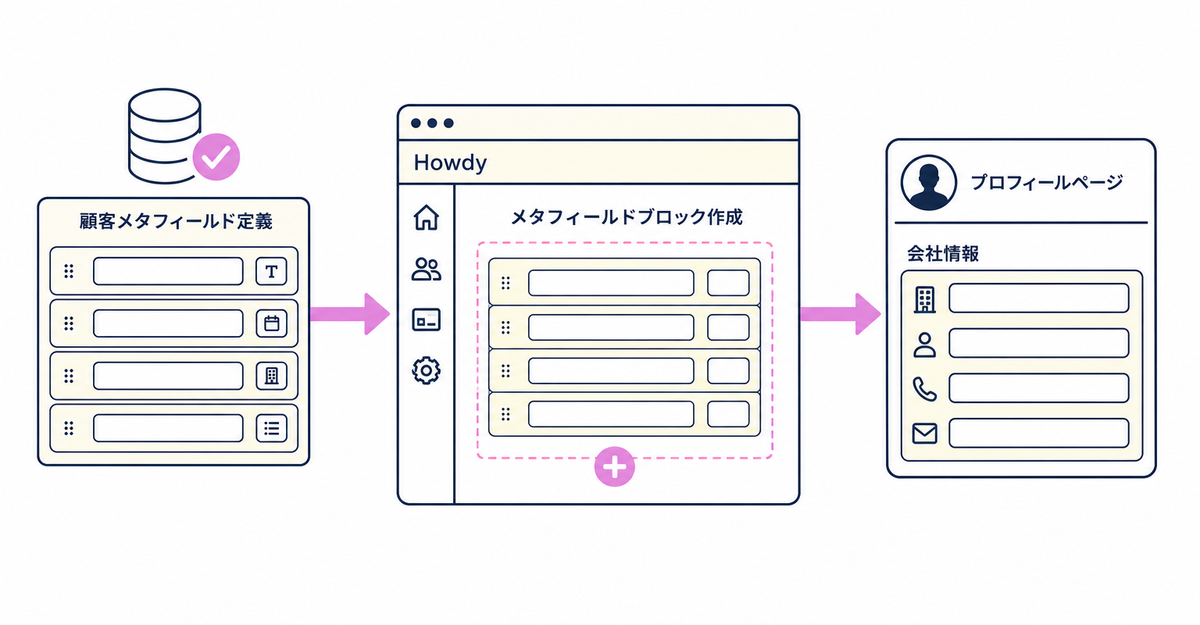
結論: Shopifyの新しいお客様アカウントで法人のお客様の会社情報をプロフィールページに表示するには、会社名や部署名を顧客メタフィールドとして作成し、Howdyの管理画面でメタフィールドブロックを作成します。作成したブロックは、Shopify管理画面のプロフィールページのカスタマイズ画面でアプリブロックとして設置すると、お客様が自分のマイページで会社情報を表示・編集できるようになります。会社名と部署名など複数の項目を表示する場合は、項目ごとにメタフィールドとブロックを用意します。
この記事の要点
- 会社情報をプロフィールページに表示する前に、会社名や部署名を顧客メタフィールドとして作成しておく
- Howdyの管理画面の「ブロック」ページで、種類に「メタフィールドブロック」を選んでブロックを作成する
- 作成した顧客メタフィールド定義のnamespaceとkeyをブロックの設定に入力し、ステータスを「アクティブ」にする
- Shopify管理画面の「設定」→「チェックアウト」の「カスタマイズ」からプロフィールページにアプリブロックを追加し、App Block IDを設定する
- 会社名と部署名のように複数の項目を表示する場合は、項目ごとに同じ手順でブロックを作成する
プロフィールページの設定を始める前に、確認しておくことはありますか?
公開済みのストアでプロフィールページの設定を進める場合は、先に料金プランを選択しておく必要があります。開発ストアであれば、料金プランを選択しなくても無料で設定を試せます。
プロフィールページの設定を始める前には、表示したい顧客情報の顧客メタフィールドを作成しておく必要があります。会社名や部署名のように、まだ顧客メタフィールドを作成していない項目がある場合は、先に顧客メタフィールドを作成してから、この記事のブロックの作成に進みます。
出典: Howdyヘルプ「④【初期設定】プロフィールページ」
会社情報をプロフィールページに表示するには、何を準備しておく必要がありますか?
会社名や部署名などの会社情報を表示するには、事前に顧客メタフィールドとして作成しておく必要があります。顧客メタフィールドは、Shopify管理画面の「設定」の「メタフィールドとメタオブジェクト」の「お客様」で作成します。
「定義を追加する」を押し、会社名や部署名のように自由入力できる項目は、タイプに「単一テキスト」を選びます。名前に「会社名」、ネームスペースとキーに任意の値を入力して保存すると、顧客メタフィールドが作成されます。部署名など複数の項目を取得する場合は、項目ごとに同じ手順で顧客メタフィールドを作成します。会員登録フォームで会社情報を入力してもらう設定とあわせて行う場合は、Shopifyで法人のお客様の会社情報を会員登録時に取得する方法|顧客メタフィールドで、メタフィールドの作成から会員登録フォームへの項目追加までの手順を説明しています。すでに会員登録フォームや別の経路で会社名・部署名の情報を顧客メタフィールドに保存できている場合は、メタフィールドの作成はすでに済んでいるため、この記事で説明するブロックの作成と設置の手順だけを行います。
出典: Howdyヘルプ「①【事前準備】顧客メタフィールドの設定方法」
会社情報を表示するブロックはどう作成しますか?
Howdyの管理画面の「ブロック」ページで「ブロックを作成」ボタンを押し、作成するブロックの種類を選びます。会社名や部署名のように顧客メタフィールドの値を表示する場合は、ブロックの種類に「メタフィールドブロック」を選びます。
メタフィールドブロックを選ぶときは、あらかじめ作成した会社名・部署名の顧客メタフィールド定義のnamespaceとkeyを、ブロックの設定に入力します。設定を入力したら「保存」を押し、ブロックのステータスが「アクティブ」になっていることを確認します。会社名と部署名のように複数の項目を表示したい場合は、項目ごとに同じ手順でブロックを作成します。
出典: Howdyヘルプ「会社メタフィールドをプロフィールページに設定する方法」、「④【初期設定】プロフィールページ」
作成したブロックをプロフィールページに設置するにはどうしますか?
Shopify管理画面の「設定」から「チェックアウト」の「設定」セクションにある「カスタマイズ」を押し、表示されたカスタマイズページで「プロフィールページ」を選びます。
「アプリブロックを追加」ボタンから、Howdyのアプリブロックを追加します。次に、Howdyの管理画面の「ブロック」ページに表示されている「App Block ID」を確認し、同じIDをこのカスタマイズ画面の設定に入力して保存します。保存すると、作成したブロックがプロフィールページに反映されます。
出典: Howdyヘルプ「④【初期設定】プロフィールページ」
会員登録フォームで取得した会社情報も、プロフィールページに表示できますか?
できます。Howdyヘルプでは、会員登録フォームから顧客情報を取得し、取得した情報をプロフィールページに載せるために、最初に顧客メタフィールドを設定して情報を保管する場所を作成すると案内しています。
会社メタフィールドを選び、メタフィールドを設定してプロフィールに埋め込むと、会社メタフィールドの値をプロフィールページで表示・編集できるようになります。プロフィールページそのものの設定方法は、Howdyヘルプの「④【初期設定】プロフィールページ」で案内されています。顧客メタフィールドの設定が終わったあと、会員登録フォームに項目を追加する手順は、Howdyヘルプの「②【初期設定】会員登録フォーム」に進むよう案内されています。会社情報を会員登録時に取得する手順は、Shopifyで法人のお客様の会社情報を会員登録時に取得する方法|顧客メタフィールドで説明しています。
出典: Howdyヘルプ「会社メタフィールドをプロフィールページに設定する方法」、「①【事前準備】顧客メタフィールドの設定方法」
表示したあと、会社情報を書き換えることはできますか?
できます。メタフィールドブロックを設置すると、新しい顧客プロフィールページにそのブロックが埋め込まれ、お客様は自分でメタフィールドの値を編集できるようになります。
会社名や部署名を登録時に一度入力したあと、異動や社名変更で情報が変わった場合も、お客様自身がプロフィールページから書き換えられます。ストア側で個別に値を書き換える操作は必要なく、お客様がマイページを開いて書き換えるだけで、顧客メタフィールドの値が更新されます。
出典: Howdyヘルプ「④【初期設定】プロフィールページ」
会社名以外の項目も同じ方法で表示できますか?
できます。顧客メタフィールドとして作成した情報であれば、会社名や部署名以外のどのような項目も、同じメタフィールドブロックの仕組みを使ってプロフィールページに表示できます。
プロフィールページに表示できる情報の範囲は、新しいお客様アカウントのマイページに表示できる情報の範囲|メタフィールドの表示方法にまとめています。会員ランクの値を同じ仕組みでマイページに表示する設定例は、会員ランクを新しいお客様アカウントのマイページに表示する方法で説明しています。
出典: Howdyヘルプ「会社メタフィールドをプロフィールページに設定する方法」
設定を進める順番
Howdyの設定は、顧客メタフィールドの作成、ブロックの作成、プロフィールページへの埋め込みの順に進めます。
まず、Shopify管理画面の「設定」から「メタフィールドとメタオブジェクト」を開き、「お客様」を選択して取得したい情報の顧客メタフィールドを作成します。次に、Howdyの管理画面のブロックから「ブロックを作成」ボタンでブロックを作成します。ブロックの種類を選び、設定を入力して保存し、ステータスが「アクティブ」になっていることを確認します。メタフィールドブロックを選ぶ場合は、作成したメタフィールド定義のネームスペースとキーを入力して設定します。最後に、Shopify管理画面の「設定」から「チェックアウト」を開き、「設定」から「カスタマイズ」に移動して「プロフィールページ」を選択します。「アプリブロックを追加」からHowdyのブロックを追加し、アプリ管理画面のブロックページに表示されているApp Block IDをカスタマイズ画面に設定して保存します。これにより、顧客プロフィールページにブロックが埋め込まれ、顧客がメタフィールドを編集できるようになります。
出典: Howdyヘルプ「①【事前準備】顧客メタフィールドの設定方法」、「会社メタフィールドをプロフィールページに設定する方法」、「④【初期設定】プロフィールページ」
関連記事
よくある質問
最後に
- 会社名や部署名などの会社情報を、顧客メタフィールドブロックを使ってお客様自身のプロフィールページに表示できるようになる
- 表示した会社情報を、ストア側の操作なしでお客様自身が書き換えられるようになる
- 会社名以外の顧客メタフィールドも、同じブロック作成と設置の手順でプロフィールページに追加できるようになる
Howdyは14日間無料で試せます
この手順を終えると、法人のお客様の会社情報をプロフィールページで表示・編集できるようになります。顧客メタフィールドの作成、会員登録フォームの項目設定、プロフィールページのブロック配置は、Howdyの専任チームが無料で代行します。




