
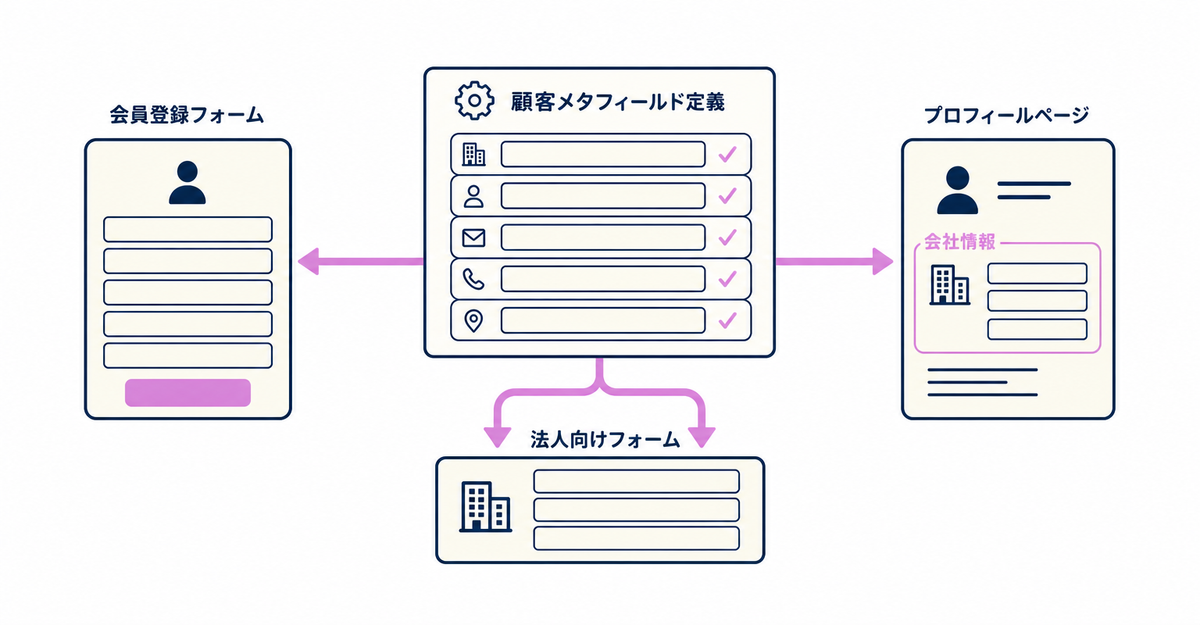
結論: Shopifyの新しいお客様アカウントで法人のお客様から会社名や部署名を取得するには、これらの項目を顧客メタフィールドとして作成し、Howdyの会員登録フォームのカスタム項目に追加します。登録後は、そのメタフィールドを設定したHowdyのメタフィールドブロックをプロフィールページに設置すると、お客様が自分のマイページで会社情報を表示・編集できます。一般のお客様向けと法人のお客様向けでフォームを分けたい場合は、複数フォーム導入の機能を使います。
この記事の要点
- 会社名や部署名は、Shopify管理画面の「設定」→「メタフィールドとメタオブジェクト」→「お客様」で顧客メタフィールドとして作成する
- 作成した項目はHowdyの会員登録フォームのカスタム項目に追加し、登録時に入力してもらう
- 会社名・部署名を設定したHowdyのメタフィールドブロックをプロフィールページに設置すると、登録後もマイページで会社情報を表示・編集できる
- 一般のお客様向けと法人のお客様向けでフォームの項目を分けたい場合は、複数フォーム導入の機能でフォームIDを指定する
- 会社単位の価格設定や商品の出し分けは、Shopify B2Bで会社を設定して行う
法人のお客様の会社名や部署名を会員登録フォームで取得するにはどうしますか?
Shopify管理画面の「設定」→「メタフィールドとメタオブジェクト」→「お客様」で「定義を追加」を押し、会社名・部署名などの項目ごとに名前・ネームスペースとキー・タイプを決めて保存します。自由入力の項目は「単一行のテキスト」を選びます。作成した定義はHowdyの会員登録フォームの設定ページで「カスタム項目を追加」から選び、必須・任意や表示ラベルを設定すると、登録時の入力欄になります。
出典: Howdyヘルプ「①【事前準備】顧客メタフィールドの設定方法」、「③【初期設定】会員登録フォーム」
登録後に会社情報を見返したり書き換えたりできますか?
できます。会員登録フォームで顧客メタフィールドとして取得した会社名・部署名は、Howdyのメタフィールドブロックをプロフィールページに埋め込むと、お客様がマイページで表示・編集できます。
Howdyの管理画面の「プロフィールブロック設定」で「ブロックを作成」を押し、種類に「顧客メタフィールド」を選びます。「メタフィールドを追加」で会社名・部署名の顧客メタフィールドの定義を選ぶと、ネームスペースとキーが自動で入ります。ステータスを「有効」にして保存します。次にShopify管理画面の「設定」→「チェックアウト」の「設定」セクションで「カスタマイズ」を押し、「プロフィールページ」を開いて「アプリブロックを追加」からHowdyのブロックを置き、Howdyの管理画面に表示されるApp Block IDを入力して保存します。
出典: Howdyヘルプ「④【初期設定】プロフィールページ」
一般のお客様向けと法人のお客様向けでフォームの項目を分けられますか?
分けられます。Howdyの会員登録フォームの設定ページから複数のフォームを作成し、それぞれに異なる項目を並べられます。テーマのカスタマイズ画面で「会員登録フォーム」ブロックを追加し、フォームIDを指定すると、そのIDを付けたリンクやボタンからは指定したフォームだけが開きます。一般のお客様向けのボタンと、会社名・部署名の項目を含む法人のお客様向けのボタンを別に用意する使い方ができます。
テーマを作り込んでいる場合は、フォームIDを指定するボタンの設置箇所がストアごとに変わります。お気軽にご相談ください。
会社単位で価格や商品を変えるにはどうしますか?
Shopify B2Bを使います。管理画面でB2Bのお客様を会社として設定し、会社ごとに価格設定・通貨・商品・決済方法と配送方法・ストアのコンテンツを変えられます。Shopify B2Bの機能は、B2B機能をサポートするプランに含まれます。
1つのストアでB2BとD2C(消費者への直接販売)の両方を販売することも、B2B専用のストアを別に作ることもできます。申請と承認を分けて会社アカウントを作る進め方は、Shopifyで卸売の会員登録に承認を挟む進め方|会社アカウントのリクエストで扱っています。
関連記事
よくある質問
Howdyは14日間無料で試せます
会社名・部署名などの項目を顧客メタフィールドとして設計し、会員登録フォームとプロフィールページに設置する作業は、Howdyの管理画面から行えます。顧客メタフィールドの作成、会員登録フォームの項目設定、プロフィールページのブロック配置は、Howdyの専任チームが無料で代行します。




