
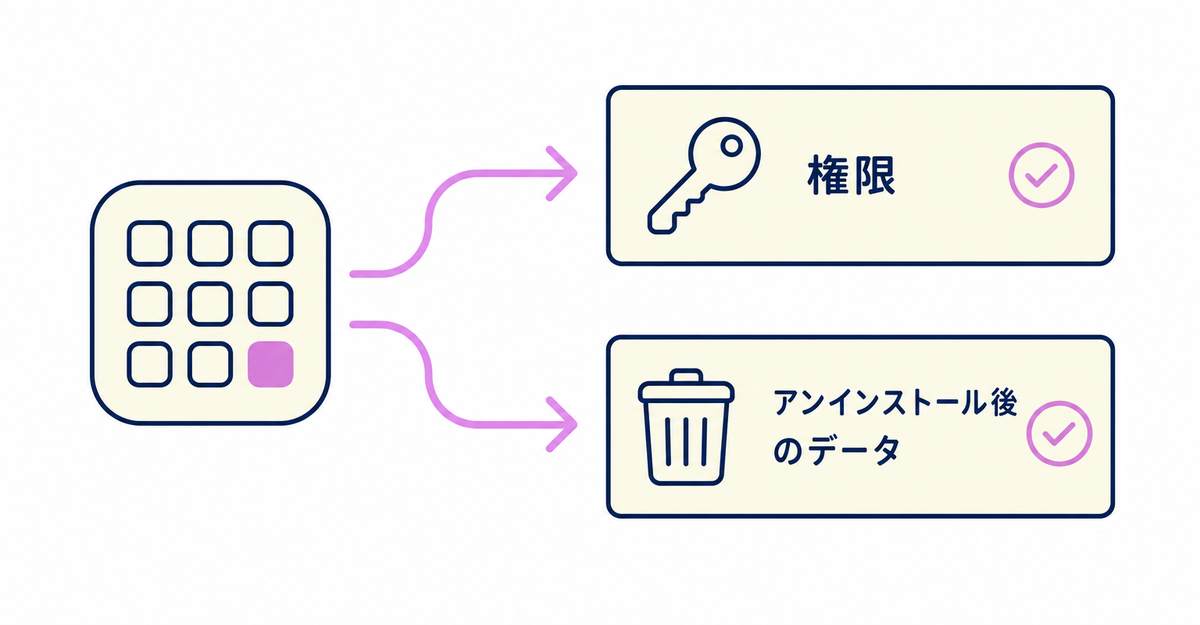
結論: Shopifyアプリが閲覧・編集できる顧客データの範囲は、インストール時に表示される「アプリをインストール」画面と、管理画面の「設定」→「アプリ」にある「アクティビティと許可」セクションで確認できます。アプリをアンインストールすると、48時間後にそのアプリの開発者へ、収集した顧客の個人情報を削除するよう要求が送られます。
他の会員登録フォームアプリへの切り替えを検討するときは、今使っているアプリと切り替え先のアプリが顧客データにどこまでアクセスしているかを、インストール前とアンインストール後の両方のタイミングで確認します。確認する内容は、Shopifyの標準機能である権限の確認画面、アプリごとの「アクティビティと許可」セクション、アンインストール時のデータ削除要求の仕組みの3つです。
この記事の要点
- アプリのインストール前には、「アプリをインストール」画面で閲覧できる個人データの種類と、閲覧・編集できるストア内の領域を確認できる
- インストール済みのアプリの権限は、管理画面の「設定」→「アプリ」の「アクティビティと許可」セクションで確認できる
- 過去30日間使われていない権限は「未使用のアクセス」として表示される
- アプリをアンインストールすると、48時間後に開発者へ顧客の個人情報を削除するよう要求が送られる
- 復元できないデータを持つアプリもあるため、アンインストール前にデータをエクスポートしておく
アプリをインストールするとき、権限はどう確認しますか?
アプリをインストールする前に表示される「アプリをインストール」という確認画面で、アプリが要求する権限を確認します。権限は「個人データを表示する」と「ストアのデータを表示および編集する」の2つに分かれています。
「個人データを表示する」には、顧客・ストアオーナー・ブログの寄稿者などの種類が含まれます。「ストアのデータを表示および編集する」には、顧客・商品・注文・割引・ギフトカード・マーケティング・ストア分析・オンラインストアなどの領域が含まれます。それぞれのカテゴリは展開でき、要求されている個別の権限を確認できます。確認画面には開発者のプライバシーポリシーへのリンクも表示されるため、インストール前にデータの扱い方を確認できます。
出典: Shopifyヘルプ「アプリをインストールして設定する」
インストール済みのアプリの権限は、あとから確認できますか?
確認できます。管理画面の「設定」→「アプリ」で確認したいアプリをクリックすると、「アクティビティと許可」セクションに、アプリが閲覧・編集できるストア内の領域と、各領域でアプリが最後にアクセスした日付が表示されます。
領域名にマウスを重ねると、アクセス内容の詳しい説明が表示されます。「最近のアクティビティ」の日付をクリックすると、過去30日間の閲覧・編集リクエスト数と、最後のリクエスト日が分かります。過去30日間使われていない権限は「未使用のアクセス」として別に表示されるため、不要な権限が残っていないかを見直せます。この確認方法で追跡されるのはサードパーティ製アプリだけで、Shopify製のアプリは対象になりません。アプリが閲覧できる個人データの種類は、同じアプリのページの「プライバシー」セクションで確認します。スマートフォンのShopifyアプリでは、「設定」→「ストア設定」の「アプリ」から同じ内容を確認します。
アプリをアンインストールすると、顧客データはどうなりますか?
アプリをアンインストールすると、そのアプリへのデータアクセスを取り消せます。アンインストールから48時間後、開発者に対して、インストール中にそのアプリが収集した顧客の個人情報を削除するよう要求が送られます。
顧客データやメタフィールドが具体的にどう扱われるかは、アプリによって異なります。アプリの中には、アンインストール後に復元できないデータを保存しているものもあるため、アンインストールする前に必要なデータをエクスポートしておきます。再インストールしても、以前のアプリ設定やデータが復元されない場合もあります。具体的な扱いを確認したいときは、App Storeのアプリのリスティングを確認するか、アプリの開発者に直接問い合わせます。他の会員登録フォームアプリからの切り替えの具体的な進め方は、他の会員登録フォームアプリからHowdyへ移行する手順にまとめています。
出典: Shopifyヘルプ「アプリを見つけて選択する」、「アプリのアンインストール」
特定の顧客のデータだけ削除したいときはどうしますか?
特定の顧客から個人データの削除を求められた場合、Shopify管理画面の顧客プロフィールから削除を依頼すると、その顧客の情報を持っている可能性があるインストール済みのすべてのアプリに、同じ削除の要求が送られます。
複数のアプリをインストールしているストアでも、削除の依頼は1回で済みます。データが実際に削除されたかどうかを確認したいときは、各アプリの開発者に直接問い合わせます。顧客プロフィール自体の消去・削除の操作方法は、Shopifyで退会・アカウント削除を希望する顧客に対応する方法|消去と削除の違いにまとめています。
関連記事
よくある質問
新しいお客様アカウントのことなら、お気軽にご相談ください
他の会員登録フォームアプリからの移行は、既存の顧客メタフィールドの引き継ぎ方も含めてご相談いただけます。顧客メタフィールドの作成、会員登録フォームの項目設定、プロフィールページのブロック配置は、Howdyの専任チームが無料で代行します。




