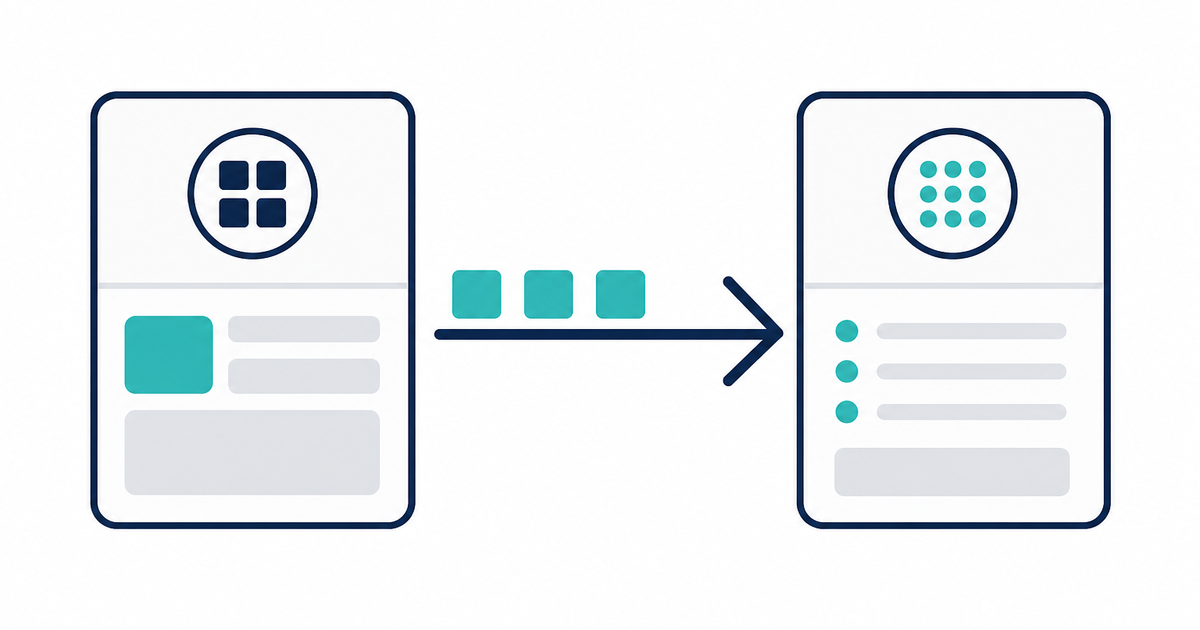
結論: 他の会員登録フォームアプリからHowdyへの移行は、①今の保存先が顧客メタフィールドかどうかを確認 → ②Howdyのカスタム項目で同じ定義を選ぶ → ③既存のお客様の扱いを決める → ④複製したテーマでHowdyの埋め込みアプリを有効にし、テーマを公開してプロフィールページのブロックを追加する、の4段階です。アプリ独自の場所に保存している情報は、旧アプリを削除する前にエクスポートし、顧客メタフィールドとして取り込みます。
この記事の要点
- 保存先が顧客メタフィールドなら、Howdyのカスタム項目で同じ定義を選ぶ
- アプリ独自の保存先にある情報は、旧アプリを削除する前にエクスポートして顧客メタフィールドに取り込む
- 既存のお客様には、顧客タグ判定で次回ログイン時にフォームを表示でき、送信後は表示されない
- 複製したテーマでHowdyの埋め込みアプリを有効にして確かめてから、テーマを公開する
手順1: 今のアプリはどこに情報を保存していますか?
Shopify管理画面の「設定」→「メタフィールドとメタオブジェクト」→「お客様」で、顧客メタフィールドの定義を確認します。今のアプリが顧客メタフィールドに保存している項目は、Howdyのカスタム項目でも同じ定義を選んで使います。
アプリ独自の場所に保存している情報は、アプリを削除する前に、必要なデータをエクスポートします。Shopifyヘルプでは、一部のアプリにはアンインストール後に復元できないデータが保存されていると案内されています。
エクスポートした情報を取り込むには、先に顧客メタフィールドの定義を作成し、CSVファイルに customer.metafields.namespace.key の形式の列を追加して、「顧客管理」の「インポート」で取り込みます。たとえば標準の Birth date メタフィールドの列タイトルは customer.metafields.facts.birth_date です。
いま使っているアプリの保存先が分からないときも、お気軽にご相談ください。
出典: Howdyヘルプ「①【事前準備】顧客メタフィールドの設定方法」/「リンクつき利用規約設定方法」/Shopifyヘルプ「アプリのアンインストール」/「顧客リストのインポートとエクスポート」
手順2: Howdyの項目設定はどう合わせますか?
Howdyの「会員登録フォーム」で「カスタム項目を追加」を押し、Shopifyのメタフィールド定義の一覧から、手順1で確認した定義を選びます。氏名・電話番号・住所はShopify項目なので、「Shopify項目を追加」で並べます。
あわせて、各定義の編集画面で次の2点を確認します。
- 「お客様アカウントAPI」のアクセスが「読み取りと書き込み」になっている
- 「一意の値のみ」のチェックが外れている(誕生月・都道府県・同意チェックなど、お客様どうしで値が重なる項目)
出典: Howdyヘルプ「③【初期設定】会員登録フォーム」/「リンクつき利用規約設定方法」/「メタフィールドのお客様アカウントAPIの Read and Write を有効化する方法」/「お客様が会員登録できない/『Value is already assigned to another metafield』エラーが出るときの対処法」/「住所入力を設定する方法」
手順3: 既存のお客様の扱いはどう決めますか?
すでに登録済みのお客様には、標準の判定(顧客情報に氏名があるかどうか)でフォームは表示されません。旧アプリでは取得していなかった項目を既存のお客様にも聞きたい場合は、判定基準を「顧客タグ」に切り替えます。
設定例です。
- 新規会員判定の基準を「顧客タグ」にする
- 条件を「顧客タグ
howdy_memberを含まない場合にフォームを表示」にする - 会員登録完了タグを
howdy_memberにする
旧アプリで登録済みのお客様が次にログインすると、タグを持たないためフォームが表示され、送信後にタグが付いて以降は表示されません。旧アプリで登録済みのお客様にフォームを出したくない場合は、Shopifyの「お客様」で一括編集して先に howdy_member タグを付けておきます。
出典: Howdyヘルプ「新規会員判定を使用して、既存の顧客にもログインフォームを出す方法」
手順4: 切り替え日は何をしますか?
Howdyの埋め込みアプリ(アプリブロック)をテーマで有効にして保存し、プロフィールページにHowdyのアプリブロックを追加します。テーマは、複製したテーマで試してから公開できます。
- 「オンラインストア」→「テーマ」で、現在のテーマの「…」から「複製」を選ぶ
- 複製したテーマのカスタマイズ画面で、Howdyの埋め込みアプリ(アプリブロック)を有効にして保存する
- プレビューでログインマークを押し、会員登録のポップアップが開くことを確かめたら、「下書きテーマ」セクションで複製したテーマを見つけ、「公開する」を押す
- 「設定」→「チェックアウト」の「設定」セクションで「カスタマイズ」を押し、「プロフィールページ」にHowdyのアプリブロックを追加して、App Block IDを入力して保存する
旧アプリを削除する前に、手順1のエクスポートが済んでいることを確かめます。一部のアプリはテーマにコードを追加し、アンインストールしても自動では削除されません。アンインストールの前に、App Storeのアプリのリスティングを見るか、アプリの開発者に追加の操作が要るかを確かめます。
出典: Howdyヘルプ「②【初期設定】テーマにフォームを埋め込む」/「④【初期設定】プロフィールページ」/Shopifyヘルプ「テーマの複製」/「テーマの公開」/「アプリのアンインストール」
Howdyではどんな設定ができますか?
Howdyでは、新規のお客様だけへの会員登録フォームの表示、登録後のリダイレクト先、会員ページのブロック、住所の自動入力、複数の会員登録フォームを設定できます。
- 登録の流れ: メールアドレスの入力後に、顧客情報の「氏名」の有無で新規か既存かを判定し、新規のお客様にだけ会員登録フォームを表示します。表示タイミングは「ログイン前」「ログイン後」から選べます
- 登録後の案内: 「ログイン後のリダイレクト先」「会員登録のリダイレクト先」を一般設定で指定できます
- 会員ページ: お客様が顧客メタフィールドを編集するブロックと、顧客タグに応じて出し分けるバナー画像を置けます
- 日本向けの入力補助: 一般設定で「住所の自動入力」を「あり」にすると、郵便番号から住所が入ります(日本の住所のみ)
- 複数のフォーム: 会員登録フォームを複数作り、フォームIDを指定して開くフォームを分けられます
出典: Howdyヘルプ「新規会員判定を使用して、既存の顧客にもログインフォームを出す方法」/「新規会員登録フォームの表示タイミング」/「フォーム入力後のリダイレクト先をコードで指定する方法」/「④【初期設定】プロフィールページ」/「住所の自動入力設定方法」/「複数フォーム導入」/Shopify App Store「Howdy 新しいお客様アカウント 新規会員登録フォーム」
関連記事
よくある質問
新しいお客様アカウントのことなら、お気軽にご相談ください
いま使っているアプリの保存先、Howdy側の項目の合わせ方、切り替え日の進め方はご相談いただけます。顧客メタフィールドの作成、会員登録フォームの項目設定、プロフィールページのブロック配置は、Howdyの専任チームが無料で代行します。