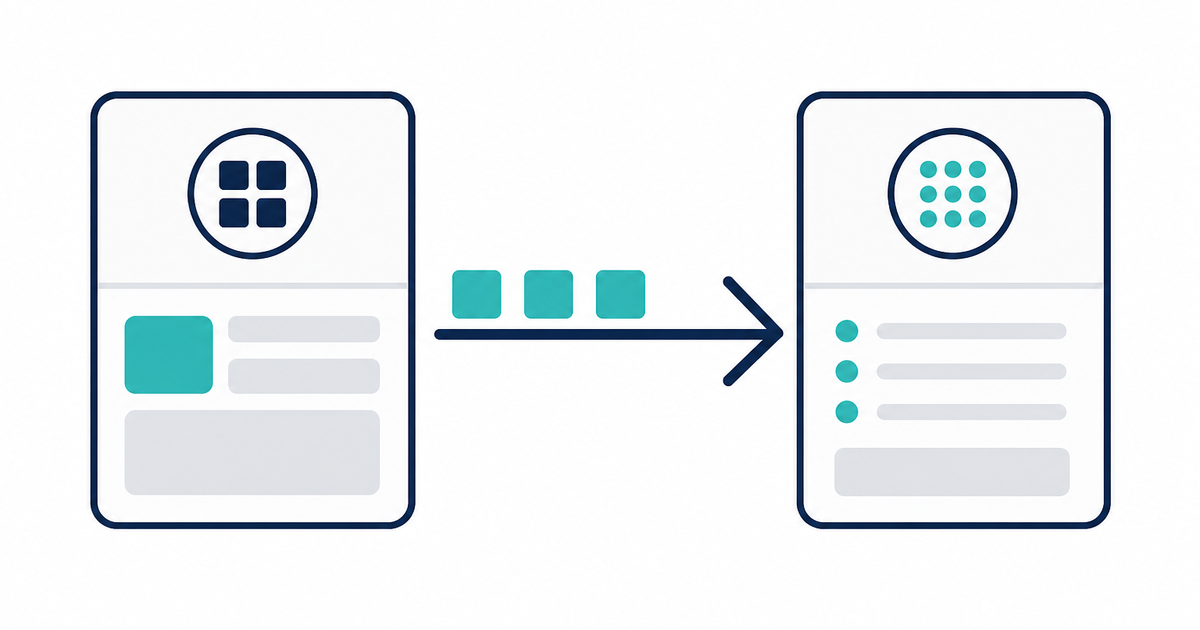
In short: Moving from another sign-up form app to Howdy takes four steps. (1) Check whether your current app saves data to customer metafields. (2) Select the same definitions as custom fields in Howdy. (3) Decide how to handle existing customers. (4) Enable Howdy's app embed in a duplicated theme, publish that theme, and add the block to the profile page. If the old app saves data in its own storage, export that data before you remove the old app and import it as customer metafields.
Key points
- If your current app saves data to customer metafields, select the same definitions as custom fields in Howdy
- If the app saves data in its own storage, export it before you remove the old app and import it into customer metafields
- With customer tag detection, existing customers see the form the next time they log in, and they don't see it again after they submit it
- Enable Howdy's app embed in a duplicated theme, test it, and then publish the theme
Step 1: Where does your current app save its data?
In the Shopify admin, go to Settings > Metafields and metaobjects > Customers and check your customer metafield definitions. If your current app saves a field to customer metafields, select the same definition for that field as a custom field in Howdy.
If the app saves data in its own storage, export the data you need before you remove the app. The Shopify Help Center notes that some apps store data that can't be restored after you uninstall them.
To import the exported data, first create customer metafield definitions. Then add columns in the format customer.metafields.namespace.key to a CSV file and import the file with Import on the Customers page. For example, the column title for the standard Birth date metafield is customer.metafields.facts.birth_date.
If you're not sure where your current app saves its data, feel free to contact us.
Sources: Howdy Help: "(1) [Preparation] How to set up customer metafields" / "How to set up terms of service with a link" (Japanese) / Shopify Help Center: "Uninstalling apps" / "Importing and exporting customers"
Step 2: How do you match the fields in Howdy?
In Howdy's Registration Form Settings, click Add custom field and select the definition you checked in step 1 from the list of Shopify metafield definitions. Name, phone number, and address are Shopify fields, so add them with Add Shopify field.
On each definition's edit page, also check these two things.
- Customer account access is set to Allow read and write (「読み取りと書き込みの許可」)
- Unique values only (「一意の値のみ」) is unchecked for fields where different customers can have the same value, such as birth month, prefecture, and consent checkboxes
Sources: Howdy Help: "(3) [Initial setup] Sign-up form" / "How to set up terms of service with a link" (Japanese) / "Enable Metafield's 'Read and Write' access" / "What to do when customers can't sign up or see the 'Value is already assigned to another metafield' error" (Japanese) / "How to set up address fields" (Japanese)
Step 3: How do you handle existing customers?
By default, Howdy checks whether the customer record has a name. Under this standard detection, customers who have already signed up don't see the form. If you want to ask existing customers for fields that the old app didn't collect, switch the detection criterion to customer tag.
Here's an example setup.
- Set the New Customer Detection criterion to customer tag
- Set the condition to show the form when the customer doesn't have the customer tag
howdy_member - Set the sign-up completion tag to
howdy_member
Customers who signed up with the old app don't have the tag, so they see the form the next time they log in. After they submit it, the tag is added and they no longer see the form. If you don't want customers who signed up with the old app to see the form, bulk edit them on the Customers page in Shopify and add the howdy_member tag before the switch.
Step 4: What do you do on the switch date?
Enable Howdy's app embed (app block) in your theme and save. Then add Howdy's app block to the profile page. You can test on a duplicated theme before you publish it.
- In Online Store > Themes, click … on your current theme and select Duplicate
- In the theme editor for the duplicated theme, enable Howdy's app embed (app block) and save
- In the preview, click the login icon and check that the sign-up popup opens. Then find the duplicated theme in the Theme library section and click Publish
- Go to Settings > Checkout and click Customize in the Configurations section. Add Howdy's app block to the Profile Page, enter the App Block ID, and save
Before you remove the old app, make sure the export from step 1 is finished. Some apps add code to your theme, and this code isn't removed automatically when you uninstall the app. Before you uninstall, check the app's listing on the App Store or ask the app developer whether you need to take any extra steps.
Sources: Howdy Help: "(2) [Initial setup] Embed the form in your theme" / "(4) [Initial setup] Profile page" / Shopify Help Center: "Duplicating themes" / "Publishing themes" / "Uninstalling apps"
What can you set up in Howdy?
In Howdy, you can show the sign-up form only to new customers, set where customers go after sign-up, add blocks to the account page, auto-fill addresses, and set up multiple sign-up forms.
- Sign-up flow: After a customer enters their email address, Howdy checks whether the customer record has a name to tell new customers from existing ones. It shows the sign-up form only to new customers. You can choose when the form appears: Before Login or After Login
- After sign-up: In General Settings, you can set where customers go after login and where they go after sign-up
- Account page: You can add a block where customers edit their customer metafields, and banner images that change based on customer tags
- Input help for Japan: If you turn on address auto-fill in General Settings, the address is filled in from the Japanese postal code (Japanese addresses only)
- Multiple forms: You can create multiple sign-up forms and specify a form ID to choose which form opens
Sources: Howdy Help: "How to use New Customer Detection to show the login form to existing customers" (Japanese) / "When the sign-up form appears" (Japanese) / "How to set the redirect after form submission in code" (Japanese) / "(4) [Initial setup] Profile page" / "How to set up address auto-fill" (Japanese) / "Adding multiple forms" (Japanese) / Shopify App Store: "Howdy: New Customer Accounts Sign-Up Form"
Related articles
- How to tell existing customers about the move to new customer accounts
- How to add a sign-up form to new customer accounts (Howdy)
Frequently asked questions
Questions about new customer accounts? Ask us anytime.
You can ask us where your current app saves its data, how to match the fields in Howdy, and how to plan the switch date. Our dedicated team creates customer metafields, sets up sign-up form fields, and places blocks on the profile page for free.