
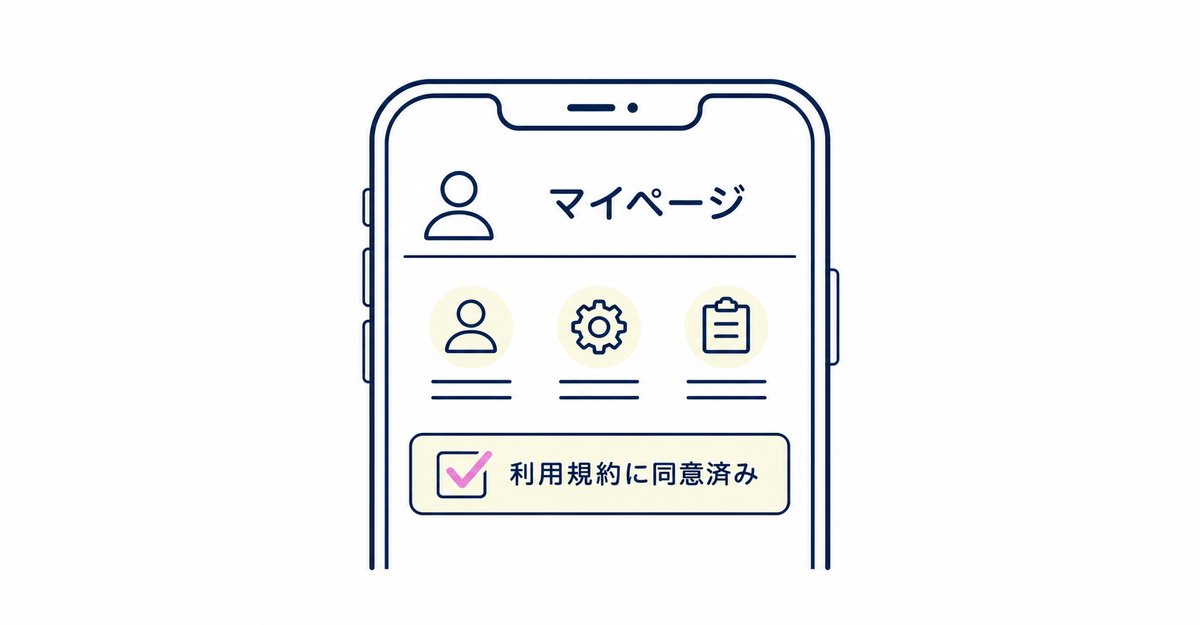
結論: Howdyの会員登録フォームで取得した利用規約への同意(「真または偽」タイプの顧客メタフィールド)は、メタフィールドの「お客様アカウントAPI」のアクセスを有効にし、Howdyのメタフィールドブロックをプロフィールページに追加すると、お客様自身のマイページに表示できます。保存される値は真または偽のみで、同意した日時を記録する機能はありません。設定は、メタフィールドの作成からマイページへの表示まで4段階です。
この記事の要点
- 利用規約への同意は「真または偽」タイプの顧客メタフィールドに保存され、メタフィールドブロックをプロフィールページに追加するとマイページに表示できる
- 表示する前に、メタフィールド定義の「お客様アカウントAPI」のアクセスを「読み取りと書き込み」にしておく
- Howdy管理画面でメタフィールドブロックを作成し、Shopifyのチェックアウトのカスタマイズでプロフィールページに追加する
- 利用規約への同意は真または偽の値で保存され、同意した日時を記録する機能はない
- ブロックを追加すると、お客様はマイページでこの値を自分で編集できるようになる
- 利用規約とプライバシーポリシーの両方へのリンクは、表示ラベルに入力するコードで1つの同意項目にまとめられる
事前準備: 利用規約への同意はどのメタフィールドに保存されますか?
Howdyの会員登録フォームに「利用規約」のチェックボックスを追加すると、「真または偽」タイプの顧客メタフィールドが作られ、お客様の同意の有無をtrue・falseの値で保存します。
Howdyの会員登録フォームの設定画面で「フォームを作成」をタップし、フォームタイトルを入力して保存したあと、「カスタム項目を追加」から「新しい顧客メタフィールド定義を追加」をタップします。メタフィールド定義の名前を入力し、タイプを「真または偽」にして保存すると、同意の有無を記録するメタフィールドができます。作成した定義を「Shopifyメタフィールド定義」の一覧から選び、「必須項目」にチェックを入れて追加すると、同意していないお客様は会員登録を完了できなくなります。
Shopify管理画面側から先にメタフィールドを作る場合は、「設定」→「メタフィールドとメタオブジェクト」→「お客様」→「定義を追加する」から、名前・ネームスペースとキー・タイプを決めて保存します。利用規約の同意の例として、名前「利用規約の同意」、ネームスペースとキー「custom.terms_accepted」、タイプ「真または偽」が挙げられています。どちらの画面から作成しても、お客様が同意するとそのお客様のメタフィールドの値がtrueになります。作成したメタフィールドの定義は、あとのステップでマイページ用のブロックを作るときにも同じものを使います。
表示ラベルの鉛筆ボタンからは、リンクのコードを入力できます。「利用規約」や「プライバシーポリシー」の文字をクリックすると規約ページが開くリンク付きのラベルにできます。メルマガ配信への同意とあわせて取得する設定は、Shopifyの会員登録でメルマガ配信の同意を取得する方法にまとめています。
出典: Howdyヘルプ「リンクつき利用規約設定方法」/「①【事前準備】顧客メタフィールドの設定方法」
ステップ1: メタフィールドをお客様アカウントAPIで読み取れるようにするには?
事前準備で作った利用規約のメタフィールドは、作成した時点では「お客様アカウントAPI」のアクセスが有効でなく、マイページにはまだ表示できません。アクセスを有効にする設定が必要です。
Shopify管理画面の「設定」→「メタフィールドとメタオブジェクト」を開きます。この一覧には、お客様以外のオブジェクト(商品や注文など)のメタフィールドも並ぶため、「お客様」のカテゴリから利用規約のメタフィールド定義を選びます。定義の編集画面で「お客様アカウントAPI」のアクセスを「読み取りと書き込み」に設定し、「保存」を押します。
この設定をしないままマイページに表示しようとすると、「このメタフィールドの Customer Account アクセスが有効ではありません。Shopify 管理画面で "読み取りと書き込み" を有効にしてください。」というエラーが表示されます。アクセスが「読み取り専用」になっている場合は、「このメタフィールドは読み取り専用です。Shopify 管理画面で "読み取りと書き込み" に変更してください。」と表示されます。どちらの場合も、同じ画面でアクセスを「読み取りと書き込み」に変更して保存すると解消します。保存できれば、次のステップでメタフィールドブロックを作る準備が整います。
出典: Howdyヘルプ「メタフィールドのお客様アカウントAPIの Read and Write を有効化する方法」
ステップ2: マイページに表示するブロックはどう作りますか?
メタフィールドのアクセスを有効にしたら、Howdyの管理画面の「ブロック」から、マイページに表示する「メタフィールドブロック」を作成します。開発ストアでは無料で試せます。
すでに公開済みのストアでは、料金プランを選択したあとに設定を進めます。Howdyの管理画面の「ブロック」から「ブロックを作成」を押し、ブロックの種類で「メタフィールドブロック」を選びます。メタフィールドブロックを選ぶ場合は、先に「設定」→「カスタムデータ」→「顧客メタフィールド定義」から対象のメタフィールド定義を作成しておく必要があります。事前準備で作った利用規約のメタフィールドの namespace と key を、このブロックの設定に入力し、「保存」を押します。
保存後、ブロックのステータスが「アクティブ」になっていることを確認します。アクティブになっていれば、次のステップでプロフィールページに埋め込む準備が整います。会員ランクなど、ほかの項目をマイページに表示する設定例は、会員ランクを新しいお客様アカウントのマイページに表示する方法でも扱っています。
出典: Howdyヘルプ「④【初期設定】プロフィールページ」
ステップ3: 作ったブロックをプロフィールページに追加するには?
作成したブロックは、Shopifyの「設定」から「チェックアウト」の「設定」にある「カスタマイズ」画面で、プロフィールページにアプリブロックとして追加します。
Shopify管理画面の「設定」→「チェックアウト」→「設定」→「カスタマイズ」の順に進み、カスタマイズページで「プロフィールページ」を選択します。「アプリブロックを追加」からHowdyのブロックを追加し、Howdyのアプリ管理画面の「ブロック」ページに表示されているApp Block IDを設定して保存します。
これでアプリブロックが新しい顧客プロフィールページに埋め込まれ、顧客はメタフィールドを編集できるようになります。
出典: Howdyヘルプ「④【初期設定】プロフィールページ」
利用規約とプライバシーポリシー、両方へのリンクを1つの項目にまとめられますか?
まとめられます。「利用規約」の表示ラベルの鉛筆ボタンから、次のコードを入力して保存すると、1つの同意項目に利用規約とプライバシーポリシーの両方のリンクを並べられます。
「利用規約」の表示ラベルの鉛筆ボタンをタップし、表示ラベルに次のコードを入力して保存します。
<a href="#" target="_blank"><u>利用規約</u></a>、<a href="#" target="_blank"><u>プライバシーポリシー</u></a>への同意
コード中の # の部分を、実際の利用規約ページとプライバシーポリシーページのURLに置き換えます。利用規約だけにリンクを貼る場合は、プライバシーポリシーの <a> タグの部分を外したコードを使います。入力後はプレビューで表示を確認し、問題なければ保存します。
同意した日時も表示できますか?
表示できません。Howdyの利用規約への同意は、同意した・していないを示す真または偽の値として保存され、同意した日時を記録する機能についての説明は見当たりません。
お客様アカウントAPIのアクセスを有効にしてメタフィールドブロックに表示しても、表示されるのはこの真または偽の値だけで、いつ同意したかという情報は別に用意されていません。
同意の値を管理画面側で確認・エクスポートする方法は、Shopifyで顧客の利用規約同意を確認・エクスポートする方法にまとめています。
ブロックを追加すると、お客様は値を自分で変更できますか?
変更できます。顧客プロフィールページにメタフィールドブロックを埋め込むと、お客様はそのメタフィールドの値を自分で編集できるようになります。
アプリ管理画面のブロックページでブロックを作成し、設定からチェックアウトのカスタマイズページに移動してプロフィールページを選択し、アプリブロックを追加します。追加したブロックにアプリ管理画面で確認できるApp Block IDを設定して保存すると、アプリブロックが顧客プロフィールページに埋め込まれ、お客様がメタフィールドの値を編集できる状態になります。
出典: Howdyヘルプ「④【初期設定】プロフィールページ」
関連記事
よくある質問
Howdyは14日間無料で試せます
利用規約への同意をマイページに表示する設定は、Howdyの管理画面とShopify管理画面から行えます。顧客メタフィールドの作成、会員登録フォームの項目設定、プロフィールページのブロック配置は、Howdyの専任チームが無料で代行します。




