
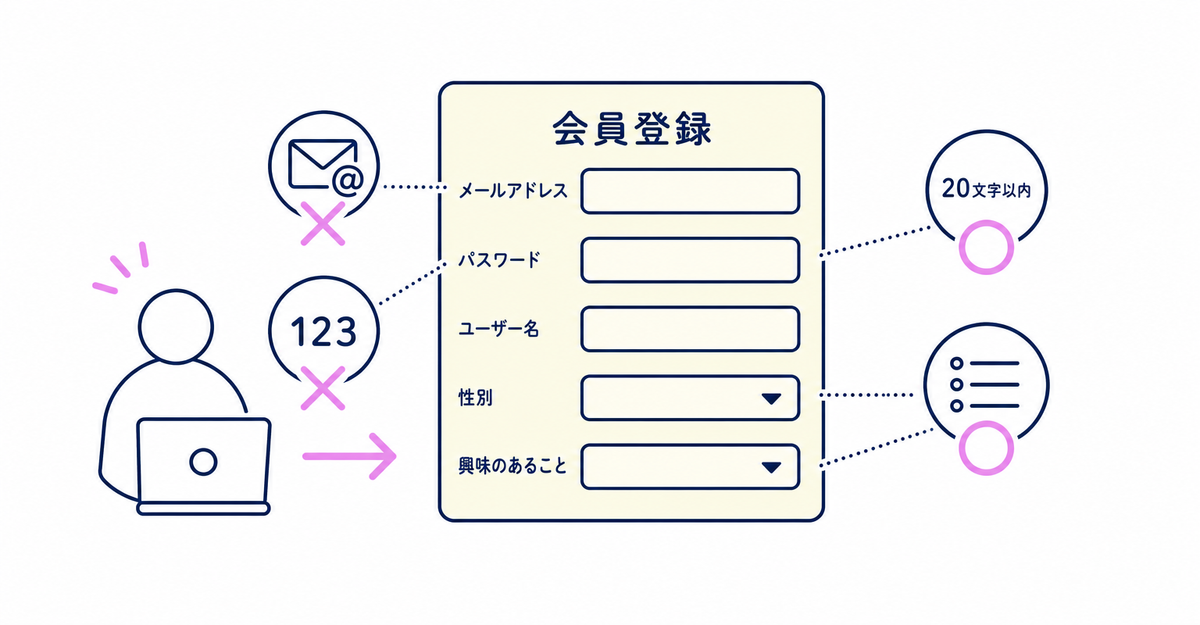
結論: Howdyの会員登録フォームの項目設定に、メールアドレス形式や数字のみといった入力形式を指定する機能はありません。項目ごとに設定できるのは、入力できる文字数の上限を決める文字数制限です。自由入力ではなく決まった値だけを選ばせたい項目は、顧客メタフィールドを「選択リスト」タイプで作成すると、あらかじめ用意した選択肢の中からお客様が選ぶ形にできます。
この記事の要点
- 会員登録フォームの項目に、メールアドレス形式や数字のみといった入力形式を指定する機能はない
- 項目ごとに設定できるのは、入力できる文字数の上限を決める文字数制限
- 文字数制限は、Shopify項目の氏名・電話番号・郵便番号・都道府県・市町村・番地・建物名・部屋番号と、カスタム項目のうち入力タイプが「テキスト(1行)」「テキストエリア(複数行)」の項目に設定できる
- 自由入力ではなく決まった値だけを選ばせたい項目は、顧客メタフィールドを「選択リスト」タイプで作成する
- 誕生日のように日付の情報を取得する項目は、顧客メタフィールドを「日付」タイプで作成する
会員登録フォームの項目に、入力形式(メールアドレス・数字のみなど)を指定する設定はありますか?
ありません。Howdyの会員登録フォームで項目ごとに設定できるのは、入力できる文字数の上限を決める文字数制限で、入力された値がメールアドレスの形式かどうかや、数字だけで構成されているかどうかを確かめる設定は用意されていません。
項目の編集画面にある設定は、文字数を制限するかどうかのチェックボックスと、チェックを入れたときの最大文字数・エラーメッセージの入力欄です。入力された値の形式そのものを検証する項目は、この画面には含まれていません。
出典: Howdyヘルプ「会員登録フォームの項目に文字数制限をつける方法」
文字数制限の設定では、何を指定できますか?
文字数制限の設定で指定できるのは、入力できる最大文字数と、上限を超えたときに表示するエラーメッセージです。設定できる項目はShopify項目とカスタム項目の2種類です。
対象になるのは、Shopify項目のうち氏名・電話番号・住所:郵便番号・住所:市区町村・住所:番地・建物名・住所:部屋番号など・住所:会社名と、カスタム項目のうち入力タイプが「テキスト(1行)」または「テキストエリア(複数行)」のメタフィールドです。住所:都道府県と住所:国はプルダウンから選ぶ項目のため、文字数制限の対象にはなりません。設定の流れは次のとおりです。
- Shopify項目は「Shopify項目を追加」、カスタム項目は「カスタム項目を追加」から対象の項目を追加する(カスタム項目は表示ラベルや説明文も入力し、使用する顧客メタフィールド定義を選ぶ)
- 追加した項目の鉛筆(編集)アイコンをクリックする(カスタム項目は入力タイプで「テキスト(1行)」または「テキストエリア(複数行)」を選ぶ)
- 「文字数制限をする」にチェックを入れる
- 「最大文字数」に半角数字で入力する
- 「エラーメッセージ(任意)」を必要なら入力する(空欄のまま保存するとデフォルトのメッセージが表示される)
- Shopify項目は「保存」、カスタム項目は「追加」を押して終了する
設定した内容は、各項目の鉛筆(編集)アイコンから何度でも変更できます。設定の手順はShopifyの会員登録フォームで文字数制限を設定する方法|最大文字数とエラーメッセージにまとめています。
出典: Howdyヘルプ「会員登録フォームの項目に文字数制限をつける方法」
自由入力ではなく、決まった値だけを選ばせる設定はできますか?
できます。顧客メタフィールドを「選択リスト」タイプで作成すると、あらかじめ用意した選択肢の中からお客様が選ぶ形になり、自由な文字を入力する項目ではなくなります。
例えば「コーヒーの好み」という項目を作る場合、メタフィールドのタイプを「選択リスト(単一行テキスト)」にして、アイテムに「深煎り」「浅煎り」を追加すると、お客様はこの2つの中から選ぶ形になり、それ以外の文字を入力する項目にはなりません。誕生日のように日付の情報を取得する項目は「日付」タイプ、利用規約の同意のようにチェックボックスで取得する項目は「真または偽」タイプ、好きな色のように自由な文章を取得する項目は「単一テキスト」タイプで作成します。作成したメタフィールドは、会員登録フォームにカスタム項目として追加すると入力欄になります。
メタフィールドの作成手順は新しいお客様アカウントに会員登録フォームを設置する手順(Howdy)にまとめています。必須・任意の切り替えはShopifyの会員登録フォームで項目を必須・任意に分ける方法|顧客メタフィールドの設定で説明しています。
出典: Howdyヘルプ「①【事前準備】顧客メタフィールドの設定方法」
入力形式のチェックを独自に追加する方法はありますか?
標準機能にはありませんが、会員登録フォームの表示タイミングが「ログイン前」の場合に限り、テーマコードに独自のJavaScriptを追加する方法があります。表示タイミングが「ログイン後」の場合は、この方法は使えません。
テーマコード内にJavaScriptファイルを作成し、theme.liquidにrequest.path contains "howdy-apps"の条件式を追記してファイルを読み込ませる形で追加します。追加の手順はShopifyで会員登録フォームに独自JavaScriptを追加する方法|設置手順にまとめています。
出典: Howdyヘルプ「独自のCSS, JavaScriptを適用する方法」
関連記事
よくある質問
新しいお客様アカウントのことなら、お気軽にご相談ください
入力形式を確かめたい項目の設計や、Shopify Flowを使った入力内容のチェックのご相談を承ります。顧客メタフィールドの作成、会員登録フォームの項目設定、プロフィールページのブロック配置は、Howdyの専任チームが無料で代行します。




