
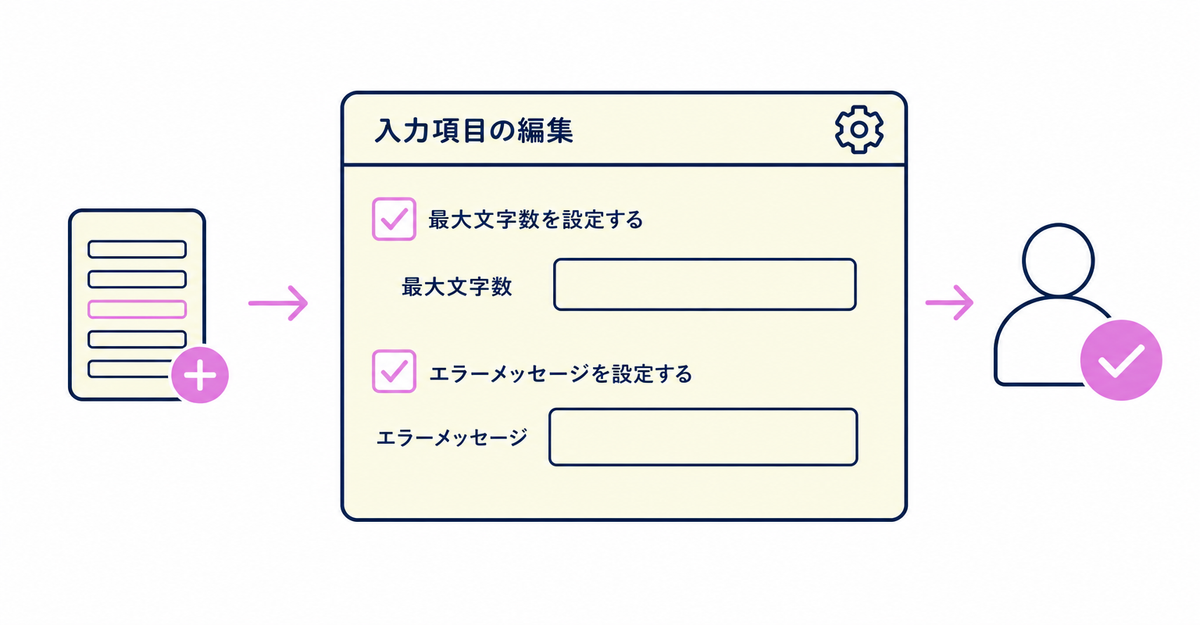
結論: Howdyの会員登録フォームでは、Shopify項目とカスタム項目(メタフィールド)のうち入力タイプが1行テキストまたは複数行テキストエリアの項目に、最大文字数とエラーメッセージを設定できます。設定は項目の編集画面にあるチェックボックスから行い、保存したあともいつでも変更できます。項目を追加するところまでの操作はShopify項目とカスタム項目で異なりますが、文字数制限自体の設定方法は共通です。
この記事の要点
- 文字数制限は、氏名・電話番号・郵便番号などのShopify標準項目と、1行テキストまたは複数行テキストエリアのカスタム項目に設定できる
- 設定は項目の編集アイコンから開く編集画面の「文字数制限」のチェックボックスで行い、最大文字数を半角数字で入力する
- エラーメッセージは任意入力で、空欄のときは既定のメッセージが表示される
- Shopify項目とカスタム項目で、項目を追加するところまでの手順が異なる
- 設定済みの文字数制限は、項目の編集アイコンから何度でも変更できる
- 郵便番号・都道府県・市町村などの住所項目にも、項目ごとに文字数制限を設定できる
会員登録フォームの設定ページはどこから開きますか?
Howdyをインストールしたあと、アプリの会員登録フォーム設定ページを開きます。このページから項目の追加・編集ができ、変更後は保存します。カスタム項目を追加する場合は、事前に顧客メタフィールドを作成しておきます。
文字数制限は、Shopify項目では項目の追加後に編集アイコンから設定します。カスタム項目では、追加時に入力タイプを「テキスト(1行)」または「テキストエリア(複数行)」にして設定します。
出典: Howdyヘルプ「③【初期設定】会員登録フォーム」/Howdyヘルプ「会員登録フォームの項目に文字数制限をつける方法」
文字数制限はどの項目に設定できますか?
対象になるのは、Shopify項目のうち氏名・電話番号・郵便番号・都道府県・市町村・番地建物名・部屋番号などと、カスタム項目のうち入力タイプが1行テキストまたは複数行テキストエリアのメタフィールドです。
入力タイプが日付・真偽値・選択リストのカスタム項目は、1行テキストまたは複数行テキストエリアではないため、文字数制限の対象にはなりません。複数のShopify項目とカスタム項目を併用しているフォームでも、対象になる項目であれば項目ごとに文字数制限を設定できます。
| 項目の種類 | 対象になる項目の例 |
|---|---|
| Shopify項目 | 氏名・電話番号・郵便番号・都道府県・市町村・番地建物名・部屋番号など |
| カスタム項目(メタフィールド) | 入力タイプが1行テキストまたは複数行テキストエリアのもの |
項目を必須にするか任意にするかは別の設定で、Shopifyの会員登録フォームで項目を必須・任意に分ける方法|顧客メタフィールドの設定にまとめています。顧客メタフィールドの作り方は新しいお客様アカウントに会員登録フォームを設置する手順(Howdy)で説明しています。
出典: Howdyヘルプ「会員登録フォームの項目に文字数制限をつける方法」
Shopify項目に文字数制限をつけるにはどうしますか?
アプリの「会員登録フォーム」で「Shopify項目を追加」をクリックして項目を追加し、その項目の編集マークから「文字数を制限する」にチェックを入れて、最大文字数を半角数字で入力します。
手順は次の通りです。
- Howdyの会員登録フォームの設定ページで、対象のShopify項目を追加します(例: 市町村)。
- 追加した項目の編集アイコンをクリックします。
- 文字数制限のチェックボックスにチェックを入れます。
- 最大文字数を半角数字で入力します。
- エラーメッセージを入力します。空欄のまま保存すると、既定のメッセージが表示されます。
- 保存します。
住所に関する項目(郵便番号・都道府県・市町村・番地建物名・部屋番号)も、同じ手順で一つずつ設定します。項目が複数ある場合は、項目ごとに編集アイコンを開いて手順を繰り返します。
出典: Howdyヘルプ「会員登録フォームの項目に文字数制限をつける方法」
カスタム項目(メタフィールド)に文字数制限をつけるにはどうしますか?
アプリの「会員登録フォーム」で「カスタム項目を追加」をクリックし、入力タイプで「テキスト(1行)」か「テキストエリア(複数行)」を選ぶと、項目を追加する画面で文字数制限を設定できます。
- 会員登録フォームの設定ページで、「カスタム項目を追加」をクリックします。
- 項目名を入力し、入力タイプで「テキスト(1行)」または「テキストエリア(複数行)」を選択します。
- 文字数制限のチェックボックスにチェックを入れます。
- 最大文字数を半角数字で入力します。
- エラーメッセージを入力します。空欄のまま保存すると、既定のメッセージが表示されます。
- 追加して保存します。
複数のカスタム項目に文字数制限を設定する場合は、項目ごとに同じ手順を繰り返します。
顧客メタフィールドの定義自体は、Shopify管理画面の「設定」→「メタフィールドとメタオブジェクト」→「お客様」で事前に作成しておきます。定義の作成手順は新しいお客様アカウントに会員登録フォームを設置する手順(Howdy)にまとめています。
出典: Howdyヘルプ「会員登録フォームの項目に文字数制限をつける方法」
文字数制限を設定すると、お客様の入力画面はどう変わりますか?
設定した最大文字数を超えて入力すると、エラーメッセージが表示されます。エラーメッセージを入力していた場合はその文言が表示され、空欄のまま保存していた場合は既定のメッセージが表示されます。
項目ごとに別のメッセージを設定できるため、項目の種類に合わせた案内文に変えられます。
出典: Howdyヘルプ「会員登録フォームの項目に文字数制限をつける方法」
使いたい文字数の範囲が決まっているときは、どうしますか?
最大文字数は、項目ごとに「文字数を制限する」にチェックを入れて、半角数字で入力します。使いたい文字数の範囲がすでに決まっている場合は、設定する前にHowdyのサポートに確認します。
最大文字数とあわせて、超えたときのエラーメッセージも項目ごとに入力できます。
出典: Howdyヘルプ「会員登録フォームの項目に文字数制限をつける方法」
Shopify項目とカスタム項目で、設定の手順はどう違いますか?
どちらも項目の編集画面にある文字数制限のチェックボックスから設定する点は同じです。違いは、文字数制限のチェックボックスが出てくるまでの手順です。Shopify項目は、会員登録フォームにすでにある項目を追加してから編集アイコンを開きます。
カスタム項目は、項目名の入力と入力タイプの選択(1行テキストまたは複数行テキストエリア)をしたうえで、文字数制限のチェックボックスにチェックを入れます。
| 項目の種類 | 文字数制限が出てくるまでの操作 |
|---|---|
| Shopify項目 | 項目を追加 → 編集アイコンをクリック |
| カスタム項目(メタフィールド) | 項目を追加 → 入力タイプで1行テキストまたは複数行テキストエリアを選択 |
出典: Howdyヘルプ「会員登録フォームの項目に文字数制限をつける方法」
設定した文字数制限は後から変更できますか?
変更できます。会員登録フォームの設定ページで該当項目の編集アイコンをクリックすると、Shopify項目・カスタム項目のどちらも、文字数制限の内容を編集できます。
文字数制限のチェックボックスの状態、最大文字数、エラーメッセージを書き換えて保存すると、変更した内容に差し替わります。変更したら、会員登録フォームの設定ページで保存ボタンを押します。
出典: Howdyヘルプ「会員登録フォームの項目に文字数制限をつける方法」、「③【初期設定】会員登録フォーム」
住所の項目に文字数制限を設定するにはどうしますか?
郵便番号・都道府県・市町村・番地建物名・部屋番号などのShopify項目にも文字数制限を設定できます。会員登録フォームで項目を追加し、編集アイコンから文字数制限のチェックボックスにチェックを入れます。
最大文字数を半角数字で入力し、必要ならエラーメッセージを入力して保存します。
出典: Howdyヘルプ「会員登録フォームの項目に文字数制限をつける方法」
利用規約への同意のような必須項目にも、文字数制限は使えますか?
カスタム項目に文字数制限を設定できるのは、入力タイプが「テキスト(1行)」または「テキストエリア(複数行)」の場合です。利用規約への同意を真偽値で取得する項目は、この対象に含まれません。
同意の取得は真偽値の項目のまま扱い、文字数制限は氏名・住所や自由入力などの対象項目に設定します。
出典: Howdyヘルプ「会員登録フォームの項目に文字数制限をつける方法」
最後に
文字数制限の設定を終えると、次の3つができるようになります。
- Shopify項目・カスタム項目の入力欄ごとに、最大文字数を決められる
- 文字数を超えた入力に、項目に合わせたエラーメッセージを表示できる
- 設定した文字数制限は、編集アイコンから何度でも見直せる
項目を追加した直後でも、文字数制限の設定だけをあとから足すことができるため、最初に項目を一通り追加してから、必要な項目だけに文字数制限を付ける進め方もできます。
関連記事
よくある質問
Howdyは14日間無料で試せます
会員登録フォームの項目に文字数制限を設定すると、Shopify項目・カスタム項目のどちらも入力できる文字数をそろえられます。住所や自由入力などの対象項目に、文字数制限とエラーメッセージを設定できます。顧客メタフィールドの作成、会員登録フォームの項目設定、プロフィールページのブロック配置は、Howdyの専任チームが無料で代行します。




