
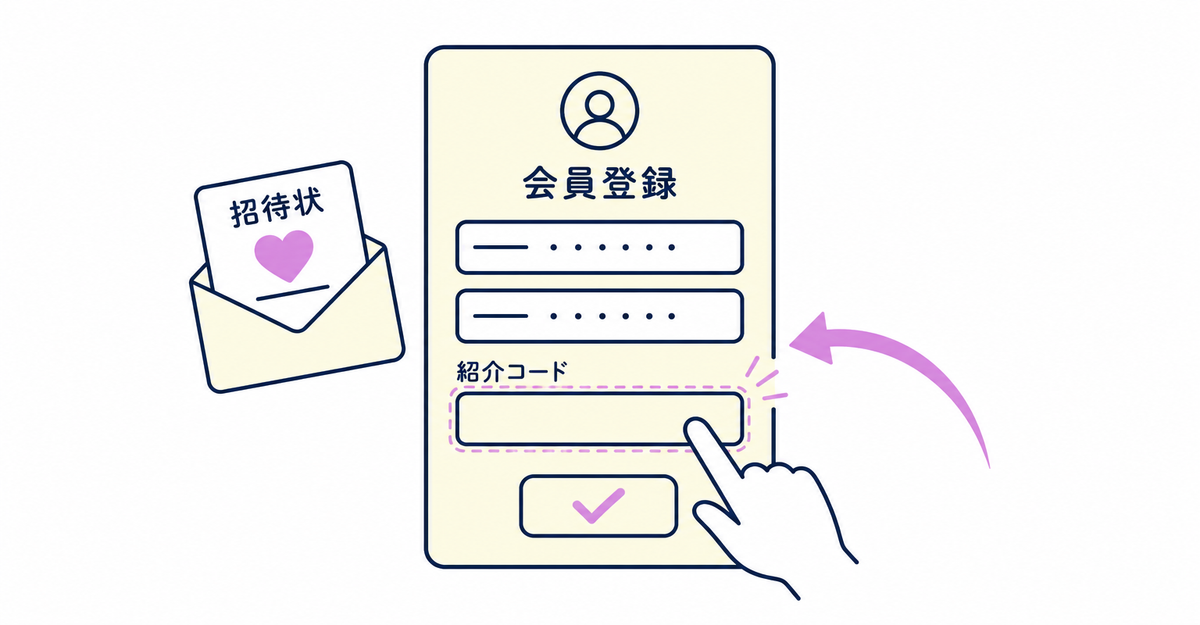
結論: Howdyの会員登録フォームで紹介コードを受け取るには、単一行のテキストタイプの顧客メタフィールドを作成し、会員登録フォームのカスタム項目として追加します。入力された紹介コードは顧客メタフィールドの値として保存され、Shopify Flowの「顧客作成」トリガーと組み合わせると、紹介コードが入力された登録だけをスタッフへ自動で知らせることもできます。
この記事の要点
- 紹介コードの保存先になる顧客メタフィールドを、単一行のテキストタイプで先に作成する
- 会員登録フォームには、紹介コードの項目をカスタム項目として追加し、必須項目にするかどうかを選ぶ
- メタフィールドの「お客様アカウントAPI」のアクセスを読み取りと書き込みにしないと、会員登録フォームに項目が表示されない
- 紹介コードの入力タイプを「テキスト(1行)」にすると、桁数に合わせて文字数制限をかけられる
- 入力された紹介コードは、プロフィールページの編集ブロックに表示できる
- Shopify Flowの「顧客作成」トリガーと条件を組み合わせると、紹介コードが入力された登録だけをスタッフへメールで知らせられる
- キャンペーンページ専用の登録フォームを作り、紹介コード入力欄だけを並べることもできる
- 紹介コードを使った特典の付与や割引の適用は、この設定だけでは行われない
紹介コードを会員登録フォームで受け取るには、何を準備しますか?
紹介コードを保存する顧客メタフィールドを、単一行のテキストタイプで作成します。作成後は「お客様アカウントAPI」のアクセスを読み取りと書き込みにして保存します。
設定する場所と内容は、事前準備・フォーム設定・通知設定(任意)の3段階に分かれます。
| 手順 | 設定する場所 | すること |
|---|---|---|
| ①事前準備 | 設定 → メタフィールドとメタオブジェクト → お客様 | 紹介コード用の顧客メタフィールドを作成し、お客様アカウントAPIを読み取りと書き込みにする |
| ②フォーム設定 | Howdyの会員登録フォーム | カスタム項目として追加し、必須項目にするかどうかを選ぶ |
| ③通知設定(任意) | Shopify Flow | 「顧客作成」トリガーと条件を組み合わせ、紹介コード入力時にスタッフへ知らせる |
Shopify管理画面の「設定」→「メタフィールドとメタオブジェクト」→「お客様」で「定義を追加する」を押し、紹介コードを保存する顧客メタフィールドを作成します。名前を「紹介コード」にし、タイプは自由な文字列を入力できる「単一行のテキスト」を選びます。ネームスペースとキーはcustom.referral_codeのように決めておくと、あとでShopify Flowの条件に指定するときに分かりやすくなります。
作成した定義の編集画面で、「お客様アカウントAPI」のアクセスを「読み取りと書き込み」にして保存します。この設定が「読み取り専用」のままだと、Howdyの会員登録フォームの設定画面で「このメタフィールドのCustomer Accountアクセスが有効ではありません」と表示され、フォームに項目を追加できません。
出典: Howdyヘルプ「①【事前準備】顧客メタフィールドの設定方法」/「メタフィールドのお客様アカウントAPIの Read and Write を有効化する方法」
紹介コードの項目は、会員登録フォームにどう追加しますか?
Howdyの「会員登録フォーム」の設定ページを開き、「カスタム項目を追加」から、事前に作成した紹介コードの顧客メタフィールドを選んで追加します。追加する画面では、表示ラベルと説明文に加えて、必須項目にするかどうかを選べます。
表示ラベルを「紹介コード(お持ちの方のみ)」のように入力し、プレースホルダーに「紹介コードをお持ちの場合はご入力ください」のような案内文を設定すると、紹介コードを持たないお客様にも入力欄の役割が伝わります。項目を追加したら並び順を確認し、保存します。
会員登録フォームの設置自体がまだの場合は、新しいお客様アカウントに会員登録フォームを設置する手順(Howdy)の手順1〜3を先に済ませます。
出典: Howdyヘルプ「③【初期設定】会員登録フォーム」/「誕生月を取得して誕生日割引クーポンを発行する方法」
紹介コードの入力文字数を制限できますか?
制限できます。入力タイプが「テキスト(1行)」のカスタム項目には、項目の編集画面で「文字数を制限する」にチェックを入れ、最大文字数を半角数字で設定して保存します。
社内で発行する紹介コードの桁数が決まっている場合は、桁数と同じ最大文字数を設定しておくと、桁数の異なる入力をエラーメッセージで知らせられます。エラーメッセージは任意の文言を入力でき、空欄のときはデフォルトの表示になります。設定後は「追加」を押して終了します。
出典: Howdyヘルプ「会員登録フォームの項目に文字数制限をつける方法」
紹介コード以外にも、同じ仕組みで受け取れる項目はありますか?
受け取れます。顧客メタフィールドをカスタム項目として追加する仕組みは、紹介コードに限らず、誕生日や好きな色、利用規約への同意のような項目にも使えます。設定の仕方は共通です。
メタフィールドのタイプを日付にすれば誕生日の項目、真または偽にすれば同意のチェックボックス、単一行のテキストにすれば紹介コードのような自由入力の項目になります。保存先のメタフィールドのタイプを先に決めてから定義を作成する点は、どの項目でも共通です。
出典: Howdyヘルプ「①【事前準備】顧客メタフィールドの設定方法」
受け取った紹介コードは、プロフィールページに表示できますか?
表示できます。Howdyの管理画面の「プロフィールブロック設定」で「ブロックを作成」を押し、種類に「顧客メタフィールド」を選んで、「メタフィールドを追加」で紹介コードの定義を選びます。
紹介コードの項目は、追加するときに「顧客の編集を禁止する(編集無効)」にチェックを入れると、お客様は値を変更できません。ステータスを「有効」にして保存します。次にShopify管理画面の「設定」→「チェックアウト」→「カスタマイズ」で「プロフィールページ」を開き、「アプリブロックを追加」からこのブロックを置き、Howdyの管理画面に表示されるApp Block IDを入力して保存すると、お客様が登録時に入力した紹介コードをプロフィールページで確認できます。
出典: Howdyヘルプ「④【初期設定】プロフィールページ」
紹介コードが入力されたことを、スタッフに自動で知らせられますか?
知らせられます。Shopify Flowは、トリガー・条件・アクションの3つを組み合わせてワークフローを作ります。「顧客作成」トリガーは、新しい顧客プロフィールが作成されたときに発動します。Howdyのヘルプでは、会員登録フォームから新しくお客様が追加されたときに「顧客作成」トリガーでワークフローが動く手順を案内しています。
既存の顧客プロフィールの編集では発動しません。このトリガーに条件を1つ追加して、紹介コードのメタフィールドが空でない場合だけ次に進むように設定し、「内部メールを送信」アクションであらかじめ決めたスタッフのメールアドレスへ通知します。お客様に顧客タグを付けておきたい場合は、「お客様にタグを追加」アクションも組み合わせられます。
Shopify Flowのトリガー・アクションの基本的な組み合わせ方は、Shopify Flowで会員登録後を自動化する方法|タグ付け・メタフィールド更新で扱っています。
出典: Shopifyヘルプ「顧客作成」/Howdyヘルプ「誕生日施策で誕生月の顧客タグを付ける方法」/「Shopify Flow のアクション」/「Shopify Flow でのワークフロー作成」
キャンペーンページ専用の紹介コード入力フォームを分けられますか?
分けられます。会員登録フォームの管理画面で、通常の登録フォームとは別に、紹介コードの項目だけを並べた新しいフォームを作成できます。使い分けはフォームIDの指定で行います。
テーマのカスタマイズ画面で「会員登録フォーム」ブロックを追加し、ボタンのdata-form属性に作成したフォームのIDを指定すると、そのボタンから開く登録フォームを紹介コード用のフォームに限定できます。data-form="b3d0bk"のように指定すると、キャンペーンページに置いたボタンだけがこのフォームを開きます。
フォームの組み合わせをさらに調整したい場合は、Howdyのサポート(support@macro-micro.co.jp)に問い合わせられます。
関連記事
よくある質問
Howdyは14日間無料で試せます
紹介コードの顧客メタフィールドの作成から、会員登録フォームへの項目追加、プロフィールページへの表示設定までを組み込めます。顧客メタフィールドの作成、会員登録フォームの項目設定、プロフィールページのブロック配置は、Howdyの専任チームが無料で代行します。




