
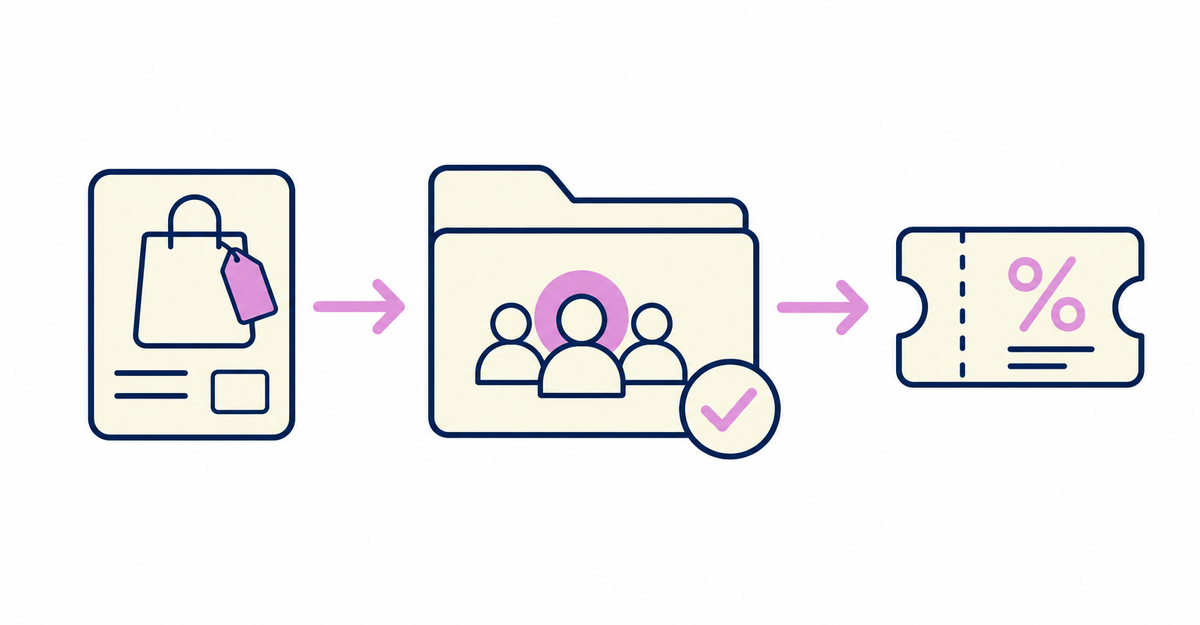
結論: Shopifyの顧客セグメントでフィルター「購入した商品」(products_purchased)に演算子MATCHESと商品ID(id)または商品タグ(tag)を指定すると、特定の商品を購入したお客様を抽出できます。作成したセグメントは、ディスカウントコードや自動ディスカウントの対象、Shopify Messagingのメールキャンペーンの宛先に指定でき、追加のアプリを導入しなくてもクーポンの配信を設定できます。
Howdyは、Shopifyの新しいお客様アカウントに会員登録フォームを追加するアプリです。会員登録フォームで取得した顧客メタフィールドは、本記事で扱う購入した商品の条件と組み合わせてセグメントを作ることもできます。
この記事の手順を終えると、特定の商品や商品タグの付いた商品を購入したお客様だけを集めたセグメントが作成でき、そのセグメントを対象にしたディスカウントコードの発行や、メールキャンペーンの配信ができるようになります。商品を指定する条件はShopifyの標準機能で判定するため、追加のアプリや顧客データの取得は必要ありません。商品ID・タグ・購入した数量や期間を組み合わせて、対象商品の指定を調整できます。
この記事の要点
- 顧客セグメントのフィルター「購入した商品」(products_purchased)に演算子MATCHESと商品ID(id)を指定すると、特定の商品を購入したお客様を絞り込める
- パラメーターtagを使うと、指定した商品タグが付いた商品を購入したお客様をまとめて絞り込める
- パラメーターquantity・sum_quantity・dateを組み合わせると、購入した数量や期間も条件にできる
- セグメントの作成は「顧客管理」→「セグメント」→「セグメントを作成する」のクエリエディタで行う
- 作成したセグメントは、詳細ページの「セグメントを使用する」からディスカウントの作成とメールキャンペーンの作成に使える
- ディスカウントの対象にできるセグメント数は、自動ディスカウントが1つにつき最大5個、ディスカウントコードが1つにつき最大100個
特定の商品を購入したお客様を絞り込む条件はどう設定しますか?
顧客セグメントのフィルター「購入した商品」(products_purchased)を使います。商品を指定するパラメーターidに演算子MATCHESを組み合わせると、特定の商品を購入したお客様を含める条件になります。
商品IDを1件指定するときはid = 商品IDの形式、複数の商品IDを指定するときは、カンマ区切りで丸括弧に入れたIN (id1, id2, id3)の形式にします。1つの条件に指定できる商品IDの数は500件までという上限があります。セグメントの作成画面では、商品名や画像から選ぶ操作で商品IDを入力できます。
商品ID 2012162031638 を購入したお客様を含める条件はproducts_purchased MATCHES (id = 2012162031638)です。
出典: Shopifyヘルプ「Shopify に基づく顧客セグメントフィルター」
商品タグでまとめて複数の商品を絞り込めますか?
絞り込めます。パラメーターtagに商品タグの文字列を指定すると、そのタグが付いた商品のいずれかを購入したお客様を、商品を1件ずつ指定せずにまとめて抽出できます。タグの値は1つの文字列で指定します。
商品タグ「red」が付いた商品を購入したお客様を含める条件はproducts_purchased MATCHES (tag = 'red')です。
出典: Shopifyヘルプ「Shopify に基づく顧客セグメントフィルター」
特定の商品を購入していないお客様を絞り込めますか?
絞り込めます。演算子NOT_MATCHESを使うと、指定した商品IDや商品タグの商品を購入していないお客様に絞り込めます。複数の商品IDを除外する条件にするときも、カンマ区切りで丸括弧に入れたINでまとめて指定できます。
商品ID 2012162031638 と 1012132033639 のどちらも購入していないお客様を含める条件はproducts_purchased NOT MATCHES (id IN (2012162031638, 1012132033639))です。この条件を使うと、特定の商品をまだ購入していないお客様に絞り込んだセグメントも作成できます。
出典: Shopifyヘルプ「Shopify に基づく顧客セグメントフィルター」
購入した数量や期間も条件に加えられますか?
加えられます。パラメーターquantityは1回の注文ごとに購入された商品の数量を、sum_quantityはすべての注文で購入された商品の合計数量を指定します。
パラメーターdateは購入した日付を指定し、絶対日付(YYYY-MM-DD)か、日付オフセット(-30d・-3mなど、数字と単位d・w・m・yの組み合わせ)、または期間を指定するBETWEENで指定します。dateパラメーターを指定しない場合は、すべての期間に購入した結果が対象になります。
商品タグ「product_tag」が付いた商品を、過去90日以内に合計3個以上購入したお客様を含める条件はproducts_purchased MATCHES (tag = 'product_tag', sum_quantity >= 3, date >= -90d)です。
| パラメーター | 指定する内容 | 値の例 |
|---|---|---|
| id | 商品ID | id = 2012162031638 |
| tag | 商品タグ | tag = 'red' |
| quantity | 1回の注文で購入された数量 | quantity >= 2 |
| sum_quantity | すべての注文の合計購入数量 | sum_quantity >= 3 |
| date | 購入した日付 | date >= -90d |
カート放棄や休眠顧客など別の条件でセグメントを作る方法は、Shopifyでカート放棄者をセグメント化してクーポンを配信する方法|チェックアウト離脱日で説明しています。
出典: Shopifyヘルプ「Shopify に基づく顧客セグメントフィルター」
顧客セグメントの作り方の手順は?
顧客セグメントは、ShopifyQL(Shopify Query Language)のクエリを、管理画面の「顧客管理」にあるクエリエディタで組み立てて作成します。作成の手順は次のとおりです。
- Shopify管理画面の「顧客管理」に移動する
- 「セグメント」をクリックする
- 「セグメントを作成する」をクリックしてクエリエディタを開く
- フィルター「購入した商品」を選び、パラメーターと演算子、値を設定する
- 「クエリを実行」(または「▹ 実行」)をクリックし、条件に一致するお客様をエディタの下の一覧と、エディタの上の人数で確かめる
- 「セグメントを保存」をクリックしてセグメントの名前を入力し、「保存」をクリックする
自然言語の説明からセグメントを作りたいときは、Sidekickに依頼することもできます。商品を指定する条件に、最終注文日などの条件を組み合わせたセグメントの作り方は、Shopifyで休眠顧客をセグメント化してクーポンを配信する方法|最終注文日の条件設定で説明しています。
絞り込んだセグメントにクーポンを配信するにはどうしますか?
作成したセグメントの詳細ページから「セグメントを使用する」→「ディスカウント」をクリックし、ディスカウントの種類(商品の割引額・注文の割引額・Xを購入してYをプレゼント・送料無料のいずれか)を選んで作成します。
既存のディスカウントにセグメントを対象として追加することもできます。ディスカウントの編集画面の「資格」セクションで「顧客セグメント」を選び、作成したセグメントを選んで「追加」をクリックします。顧客セグメントを対象にできる数には上限があり、自動ディスカウントは1つのディスカウントにつき最大5個、ディスカウントコードは1つのディスカウントにつき最大100個です。
購入回数や購入金額を条件にしたセグメントで、会員ランクの顧客メタフィールドを自動更新する設定は、Shopifyで会員ランクを購入回数・金額で自動更新する方法|顧客セグメントで説明しています。
出典: Shopifyヘルプ「顧客セグメントの管理」/「ディスカウントの管理と編集」
メールでキャンペーンを送ることもできますか?
送れます。セグメントの詳細ページから「セグメントを使用する」を開き、Shopify Messagingのメールキャンペーン作成画面に進んで、宛先に作成したセグメントを選びます。
メッセージが届くのは、マーケティングメールを購読しているお客様だけです。Shopify Messagingは購読者の有効なメールアドレスを確認するため、セグメントに含まれるお客様の数より、実際にキャンペーンを受信するお客様の数が少なくなる場合があります。
設定後の動作確認はどう行いますか?
作成したセグメントの基準に一致する新規のお客様は自動的にそのセグメントに追加され、基準に一致しなくなった既存のお客様は自動的にそのセグメントから外れます。セグメントの人数は、セグメントの詳細ページを表示したときに更新されます。
セグメントを編集したときは、エディタで「適用」をクリックし、エディタの下に表示されるお客様の一覧が期待どおりかを確かめてから「セグメントを保存」をクリックします。テスト注文と削除された注文は、顧客セグメンテーションの計算から除外されます。
関連記事
よくある質問
Howdyは14日間無料で試せます
この手順を終えると、特定の商品や商品タグを購入したお客様を自動で絞り込んで、ディスカウントコードやメールキャンペーンの対象にできるようになります。顧客メタフィールドの作成、会員登録フォームの項目設定、プロフィールページのブロック配置は、Howdyの専任チームが無料で代行します。




