
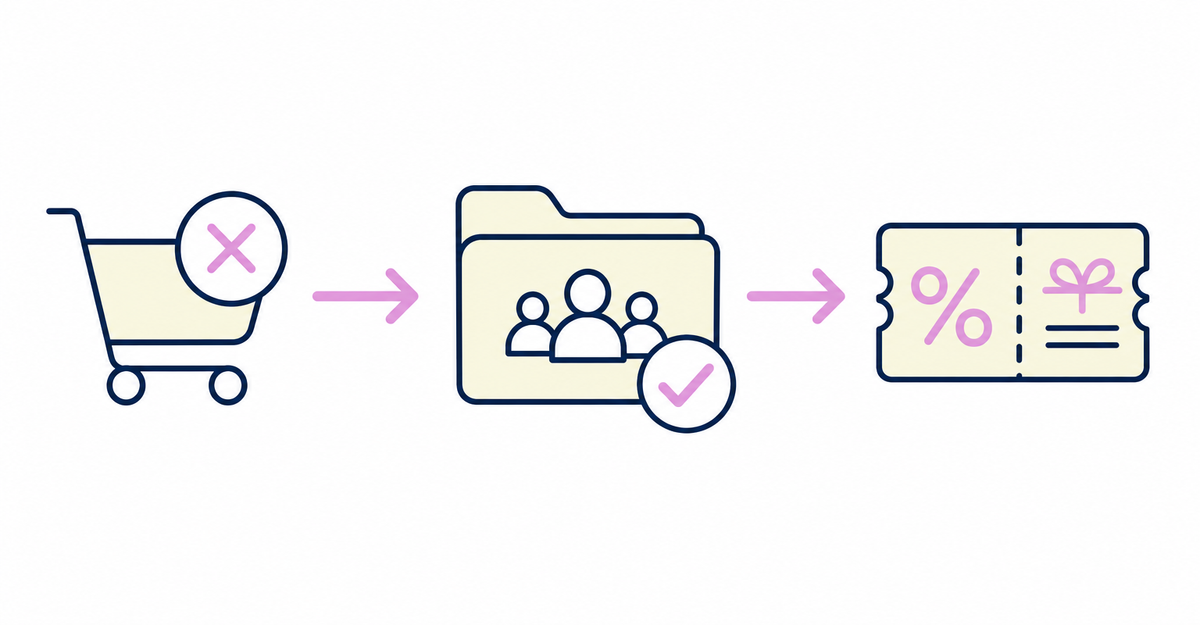
結論: Shopifyの顧客セグメントでフィルター「チェックアウト離脱日」(abandoned_checkout_date)に演算子「>=」と日付オフセット(例: -7d)を組み合わせると、指定した期間以内に最後にカートを放棄したお客様を抽出できます。作成したセグメントは、ディスカウントコードや自動ディスカウントの対象、Shopify Messagingのメールキャンペーンの宛先に指定でき、追加のアプリを導入しなくてもカート放棄者向けのクーポン配信を設定できます。
Howdyは、Shopifyの新しいお客様アカウントに会員登録フォームを追加するアプリです。会員登録フォームで取得した住所や誕生日などの項目は、Shopify標準の顧客情報や顧客メタフィールドとして保存され、本記事で扱うチェックアウト離脱日のような購入手続きの状況と組み合わせてセグメントを作ることもできます。
この記事の手順を終えると、カートに商品を入れたまま購入手続きを終えていないお客様だけを集めたセグメントが作成でき、そのセグメントを対象にしたディスカウントコードの発行や、メールキャンペーンの配信ができるようになります。チェックアウト離脱日の条件はShopifyの標準機能で判定するため、追加のアプリや顧客データの取得は必要ありません。日付オフセットの数値を変えるだけで、カート放棄と判定するまでの期間の長さを調整できます。
この記事の要点
- 顧客セグメントのフィルター「チェックアウト離脱日」(abandoned_checkout_date)に演算子と日付オフセットを指定すると、最後にカートを放棄した日付でお客様を絞り込める
- 日付オフセットは「-7d」のように数字と単位(d・w・m・y)を組み合わせた形式で指定する
- セグメントの作成は「顧客管理」→「セグメント」→「セグメントを作成する」のクエリエディタで行う
- 作成したセグメントは、詳細ページの「セグメントを使用する」からディスカウントの作成とメールキャンペーンの作成に使える
- ディスカウントの対象にできるセグメント数は、自動ディスカウントが1つにつき最大5個、ディスカウントコードが1つにつき最大100個
- カート放棄の条件に、マーケティングメールの購読状況などほかのフィルターをANDで組み合わせることもできる
カートを放棄したお客様をセグメント化する条件はどう設定しますか?
顧客セグメントのフィルター「チェックアウト離脱日」(abandoned_checkout_date)を使います。このフィルターは、お客様が最後にカートを放棄した日付でお客様を絞り込む条件です。
演算子には「特定の日付に等しい」=、「等しくない」!=、「以前」<=、「より前」<、「以降」>=、「より後」>、期間を指定するBETWEEN、値が存在しないIS NULL、存在するIS NOT NULLが使えます。値は絶対日付(YYYY-MM-DD)のほか、日付オフセット(-4w・-10yなど、数字と単位 d・w・m・y の組み合わせ)で指定できます。過去1週間以内に最後にカートを放棄したお客様を絞り込む条件はabandoned_checkout_date >= -7d、過去8か月以内であればabandoned_checkout_date > -8mと書きます。日付の値は丸1日単位で、ストアのタイムゾーンによって変わります。
出典: Shopifyヘルプ「Shopify に基づく顧客セグメントフィルター」
顧客セグメントの作り方の手順は?
顧客セグメントは、ShopifyQL(Shopify Query Language)のクエリを、管理画面の「顧客管理」にあるクエリエディタで組み立てて作成します。作成の手順は次のとおりです。
- Shopify管理画面の「顧客管理」に移動する
- 「セグメント」をクリックする
- 「セグメントを作成する」をクリックしてクエリエディタを開く
- フィルター「チェックアウト離脱日」を選び、演算子
>=と日付オフセットの値を設定する - 「クエリを実行」(または「▹ 実行」)をクリックし、条件に一致するお客様をエディタの下の一覧と、エディタの上の人数で確かめる
- 「セグメントを保存」をクリックしてセグメントの名前を入力し、「保存」をクリックする
クエリエディタにはFROM customersとSHOW customer_name, note, subscription_status, location, orders, amount_spentの句があらかじめ入っており、WHERE句にフィルター・演算子・値を追加してセグメントをカスタマイズします。自然言語の説明からセグメントを作りたいときは、Sidekickに「最終注文から90日以上経過しており、マーケティングメールを購読しているお客様のセグメントを作成して」のように依頼することもできます。
ゼロから条件を組み立てる代わりに、テンプレートを開始点にすることもできます。「顧客管理」の「テンプレート」アイコンをクリックし、任意でカテゴリーを絞り込んでテンプレートカードをクリックすると、対応するフィルター名・演算子・値がクエリエディタに自動入力されます。
休眠顧客を条件にしたセグメントの作り方は、Shopifyで休眠顧客をセグメント化してクーポンを配信する方法|最終注文日の条件設定で説明しています。
カート放棄のセグメントにクーポンを配信するにはどうしますか?
作成したセグメントの詳細ページから「セグメントを使用する」→「ディスカウント」をクリックし、ディスカウントの種類(商品の割引額・注文の割引額・Xを購入してYをプレゼント・送料無料のいずれか)を選んで作成します。
既存のディスカウントにセグメントを対象として追加することもできます。ディスカウントの編集画面の「資格」セクションで「顧客セグメント」を選び、作成したカート放棄のセグメントを選んで「追加」をクリックします。顧客セグメントを対象にできる数には上限があり、自動ディスカウントは1つのディスカウントにつき最大5個、ディスカウントコードは1つのディスカウントにつき最大100個です。
出典: Shopifyヘルプ「顧客セグメントの管理」/「ディスカウントの管理と編集」
都道府県などの条件を組み合わせたエリア限定のクーポン配信は、Shopifyで都道府県別に顧客をセグメント化してクーポンを配信する方法|エリア限定施策で説明しています。
メールでカートを放棄したお客様にキャンペーンを送ることもできますか?
送れます。セグメントの詳細ページから「セグメントを使用する」を開き、Shopify Messagingのメールキャンペーン作成画面に進んで、宛先に作成したカート放棄のセグメントを選びます。
メールキャンペーンに含めたお客様の記録を残したいときは、選んだセグメントのお客様だけを含む顧客CSVファイルをエクスポートすることもできます。
メッセージが届くのは、マーケティングメールを購読しているお客様だけです。Shopify Messagingは購読者の有効なメールアドレスを確認するため、セグメントに含まれるお客様の数より、実際にキャンペーンを受信するお客様の数が少なくなる場合があります。
複数の条件を組み合わせてセグメントを絞り込めますか?
絞り込めます。複数のフィルターを使うときは、AND と OR のコネクターで条件をつなぎます。AND は条件をすべて満たすお客様に絞り込み、OR はいずれかを満たすお客様まで対象を広げます。
例えば、マーケティングメールを購読している、かつ5件以上の注文を行ったお客様に絞り込む場合は、email_subscription_status = 'SUBSCRIBED' AND number_of_orders >= 5 のように AND でつなぎます。一方、マーケティングメールを購読している、または5件以上の注文を行ったお客様まで対象を広げる場合は、OR でつなぎます。AND と OR を両方使うときは、AND でつないだフィルターが OR でつないだフィルターより先に適用されるため、意図した組み合わせにするには括弧でフィルターをグループ化します。例えば、利用額が100米ドルを超える、または注文回数が5回以上のメール購読者に限定するセグメントは、(amount_spent > 100 OR number_of_orders >= 5) AND email_subscription_status = 'SUBSCRIBED' のように括弧で表します。
出典: Shopifyヘルプ「顧客セグメントのコンポーネント」
既存の顧客セグメントを使って新しいセグメントを作成できますか?
作成できます。管理画面には、Shopifyが作成者として表示されるデフォルトのセグメントや、すでに作成した顧客セグメントが含まれており、これらを開始点として新しいセグメントを構築できます。
- 「顧客管理」→「セグメント」に移動する
- セグメントリストから、開始点にする既存の顧客セグメントをクリックする
- クエリエディタで、カート放棄の条件に合わせて変更を加える
- 「クエリを実行」(または「▹ 実行」)をクリックし、一致するお客様の一覧と人数を確かめる
- 「セグメントを保存」をクリックし、新しいセグメントとして保存する場合は「新しいセグメントとして保存」をクリックして新しい名前を入力する
設定後の動作確認はどう行いますか?
作成したカート放棄のセグメントの基準に一致する新規のお客様は自動的にそのセグメントに追加され、基準に一致しなくなった既存のお客様は自動的にそのセグメントから外れます。
個人のお客様が複数のセグメントの基準に一致する場合は、要件を満たすすべてのセグメントに追加されます。セグメントを編集したときは、エディタで「適用」をクリックし、エディタの下に表示されるお客様の一覧が期待どおりかを確かめてから「セグメントを保存」をクリックします。テスト注文と削除された注文は、顧客セグメンテーションの計算から除外されます。セグメントインデックスページに表示される人数(カウント)は、セグメント詳細ページを開いたとき、またはShopify Messagingなどのアプリがセグメントを使用したときに更新されます。
関連記事
よくある質問
Howdyは14日間無料で試せます
カート放棄者のセグメント化とクーポン配信は、Shopify標準の顧客セグメント機能だけで設定できます。顧客メタフィールドの作成、会員登録フォームの項目設定、プロフィールページのブロック配置は、Howdyの専任チームが無料で代行します。




