
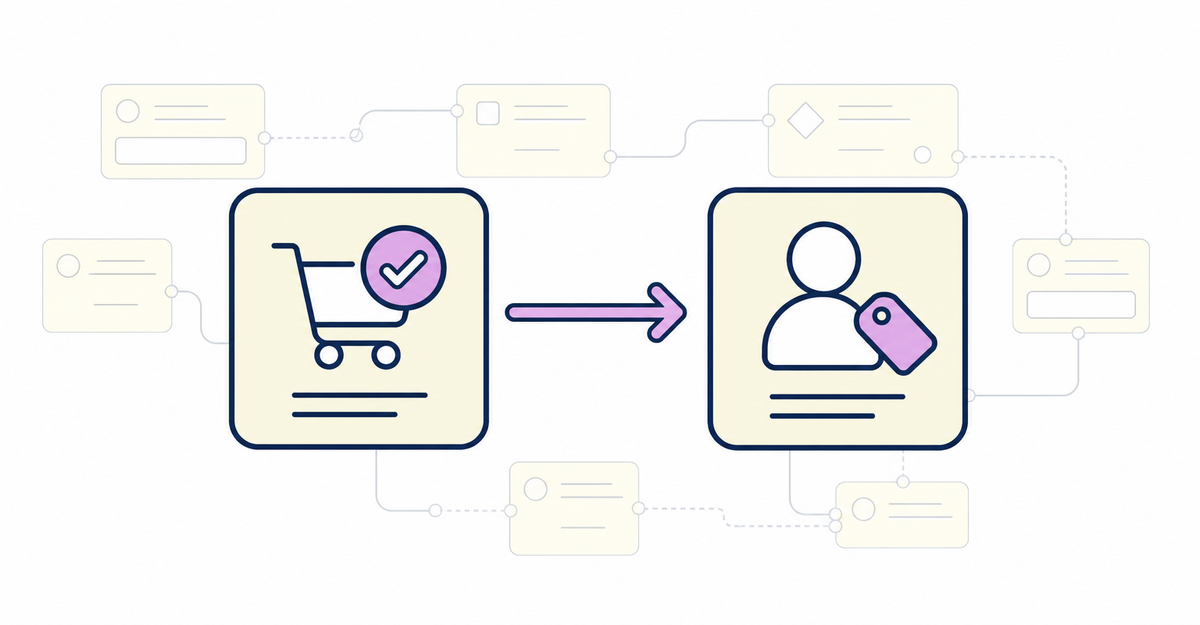
結論: Shopify Flowの「注文が作成されたとき」トリガーと「顧客タグを追加する」アクションを組み合わせると、お客様が注文するたびに顧客タグを自動で追加できます。ワークフローを1つ作成すれば、注文のたびに手動でタグを付ける作業がなくなります。追加したタグは、顧客セグメントやディスカウントコードの条件にそのまま使えます。
Howdyは、Shopifyの新しいお客様アカウントに会員登録フォームを追加するアプリです。会員登録フォームで取得した顧客メタフィールドと、注文のたびにShopify Flowで追加した顧客タグを組み合わせると、初回購入のお客様や特定の商品を購入したお客様を分けて、セグメントやクーポンの配信条件に使えるようになります。
この記事の手順を終えると、注文が作成されるたびに顧客タグを自動で追加するワークフローを1つ作成できます。タグの入力は1回だけで、以降の注文には手動の作業なしでタグが付きます。
この記事の要点
- Shopify Flowの「注文が作成されたとき」トリガーと「顧客タグを追加する」アクションを組み合わせると、注文ごとに顧客タグを自動で追加でき、追加したタグは顧客セグメントの条件にそのまま使える
- タグはカンマで区切って入力すると、複数のタグを一度に追加できる
- 「顧客タグを追加する」アクションは、注文以外にも顧客作成やサブスクリプション契約作成など複数のトリガーと組み合わせられ、初回注文や対面購入へのタグ付けなど公式テンプレートも用意されている
- 既存の注文を選んで「Flowのオートメーションを実行」を使うと、公開前にワークフローの動作を確認できる
- 他のアプリが同じタイミングでタグを上書きすることがあり、見当たらないときはアプリの提供元への確認やFlowへの待機ステップの追加で対処する
注文作成時に顧客タグを自動で付けるには、どんな準備が必要ですか?
Shopify Flowは管理画面から無料で使えるため、追加のアプリやコードの編集は不要です。ワークフローを作る前に、注文ごとに付けるタグの名称を決めておくと、設定がスムーズに進みます。
「注文が作成されたとき」トリガーは、お客様が注文を行ったとき、または下書き注文が支払い済みとしてマークされ注文に変換されたときにワークフローを開始します。このトリガーには作成された注文のデータが渡され、注文に紐づくお客様の情報にもアクセスできるため、「顧客タグを追加する」をはじめとするお客様向けのアクションを続けて使えます。ほかにも、顧客のメタフィールドを更新する、顧客メモを更新するといったアクションを、同じ「注文が作成されたとき」トリガーに続けて組み合わせられます。
「顧客タグを追加する」アクションは、ワークフローをトリガーしたお客様にタグを追加するアクションです。お客様IDはトリガーから自動で設定される非表示のフィールドのため、入力が必要なのはタグの欄だけです。
Shopify Flowの基本的なトリガーとアクションの組み合わせ方は、Shopify Flowで会員登録後を自動化する方法|タグ付け・メタフィールド更新で説明しています。
出典: Shopifyヘルプ「注文が作成されたとき」/Shopifyヘルプ「顧客タグを追加する」
「顧客タグを追加する」アクションは、注文以外のきっかけでも使えますか?
使えます。「顧客タグを追加する」アクションは、注文が作成されたとき以外でも、お客様に関連する複数のトリガーと組み合わせて使えるため、タグを付けるきっかけを選べます。
お客様に関連するトリガーには、お客様アカウントが無効になったとき、お客様アカウントが有効になったとき、お客様が作成されたとき、下書き注文が作成されたとき、サブスクリプション契約が作成されたときがあります。注文に関連するトリガーでも使えます。注文がキャンセルされたとき、注文がフルフィルメントされたとき、注文の支払いがあったとき、注文のリスクが分析されたとき、注文の取引が作成されたとき、フルフィルメントが作成されたとき、フルフィルメントイベントが作成されたとき、返金が作成されたとき、支払取引が作成されたときが対象です。「注文が作成されたとき」と使い分けると、支払いが確定した注文だけにタグを付ける、フルフィルメントが完了した時点でタグを付けるといった運用もできます。
注文作成時の顧客タグは、どんな場面で使えますか?
注文が作成されたときに顧客タグを追加するワークフローは、条件を組み合わせた具体的な場面に合わせた形が、公式のテンプレートとして複数用意されているため、設定の参考にできます。
お客様の初回注文にタグを付けるテンプレート、生涯利用額の階層別にお客様を整理するテンプレート、注文数の階層別にお客様を整理するテンプレート、使用した決済通貨別にお客様にタグを付けるテンプレート、対面で購入したお客様にタグを付けるテンプレートがあります。生涯利用額や注文数の階層別のテンプレートは、ターゲットを絞ったロイヤルティプログラムやマーケティングのコミュニケーションに使う想定で用意されています。
これらのテンプレートは、「注文が作成されたとき」トリガーに、条件を判定するアクションと「顧客タグを追加する」アクションを組み合わせた構成です。テンプレートをそのまま使うこともでき、タグの名称や条件のしきい値は店舗の運用に合わせて変更できます。
ワークフローはどうやって設定しますか?
Shopify管理画面の「アプリ」からShopify Flowを開き、「ワークフローを作成」をクリックします。トリガーの一覧から「注文が作成されたとき」を選びます。
続けて「アクションを追加」から「顧客タグを追加する」を選びます。「タグ」の欄に追加するタグを入力し、Enterキーを押すとタグが1つずつ確定します。複数のタグを一度に追加する場合は、カンマで区切って入力します。たとえば「tag1,tag2,tag3」と入力すると、tag1・tag2・tag3の3つの個別のタグが追加されます。タグの大文字と小文字は区別されません。
ワークフロー名を入力して保存すると、トリガーとアクションの一覧画面に戻ります。保存した時点のワークフローは無効になっているため、画面上部の切り替えを「オン」にします。オンにしたあとに作成された注文から、タグの追加が始まります。設定を直す場合は、ワークフローの一覧から対象の名前をクリックすると編集画面を開けます。
出典: Shopifyヘルプ「注文が作成されたとき」/Shopifyヘルプ「顧客タグを追加する」
設定したワークフローは、どうやって動作を確認しますか?
設定したワークフローが正しく動くかは、ストアフロントでの注文作成や下書き注文の支払い、既存の注文での「Flowのオートメーションを実行」のいずれかを使うと、公開前に確認できます。
- ストアフロントで実際に注文を作成する
- 下書き注文を作成し、支払い済みにして通常の注文に変換する
- 管理画面で既存の注文を1件選び、「Flowのオートメーションを実行」のオプションを使う
いずれかの方法で注文を作成または選択したあと、対象の顧客プロフィールを開き、設定したタグが追加されているかを確認します。
Flowでタグを追加したのに、顧客にタグが見当たらないことがあるのはなぜですか?
原因は、ほかのアプリや管理画面のユーザーがタグを上書きしていることです。多くのアプリがFlowと同じ「注文作成」などのイベントを使っているため、上書きが起こります。
Flowの処理が先に完了したあと、ほかのアプリが新しいタグを考慮しない編集をしてしまうことで、Flowで追加したはずのタグが消えたように見えます。
対処法は3段階あります。まず、対象のアプリにFlowの実行後に呼び出せるアクションがあれば、それを利用します。そのようなアクションがない場合は、アプリの提供元に連絡し、タグが上書きされないようにする方法を問い合わせます。アプリ側で解決できない場合は、Flowに「待機」ステップを挿入して、タグを追加するタイミングを遅らせます。
顧客タグを使った判定方法は、Shopifyで既存のお客様から追加情報を集める設定方法|顧客タグでの新規会員判定でも説明しています。注文ごとに付けたタグは、Shopifyで会員ランクを購入回数・金額で自動更新する方法|顧客セグメントで使う顧客セグメントの条件にそのまま使えます。
最後に
注文作成時の顧客タグ自動付与の設定を終えると、次の3つができるようになります。
- 「注文が作成されたとき」トリガーと「顧客タグを追加する」アクションの組み合わせで、注文ごとに顧客タグを自動で追加できる
- カンマ区切りの入力で、複数のタグを一度に追加できる
- タグが上書きされて見当たらないときに、原因を確かめて対処できる
テンプレートを使う設定であれば、トリガーとアクションを選ぶだけでワークフローを用意でき、タグの名称や条件のしきい値を店舗の運用に合わせて調整していく形で進められます。
関連記事
よくある質問
Howdyは14日間無料で試せます
注文が作成されるたびに顧客タグを自動で追加できるようになり、タグを使った顧客セグメントの作成やクーポンの配信条件への活用が進みます。顧客メタフィールドの作成、会員登録フォームの項目設定、プロフィールページのブロック配置は、Howdyの専任チームが無料で代行します。




