
結論: Howdyの新規会員判定を顧客タグ方式に切り替えると、指定したタグを持たないお客様全員にフォームが表示されます。一部の既存客だけを対象外にしたい場合は、切り替える前に、その人たちへ判定用のタグをShopify管理画面の一括編集機能で付けておきます。
Howdyは、Shopifyの新しいお客様アカウントに会員登録フォームを追加するアプリです。顧客タグ方式の新規会員判定と、Shopify管理画面の顧客一括編集を組み合わせると、すでに情報が揃っている優良顧客やテスト用のお客様アカウントなど、一部の既存客にだけフォームを表示しない設定にできます。
この記事の手順を終えると、あらかじめ選んだお客様には会員登録フォームを表示せず、それ以外のお客様には次回ログイン時にフォームを表示する状態にできます。選ぶお客様は、個別の指定だけでなく、セグメントや検索結果の単位でまとめて選べます。
この記事の要点
- 顧客タグ方式の新規会員判定は、指定したタグを持たないお客様全員(新規・既存を問わず)にフォームを表示する一律の設定
- 一部の既存客だけを対象外にしたいときは、顧客タグ方式に切り替える前に、その人たちへ判定用のタグを付けておく
- タグの一括付与は、Shopify管理画面の顧客一覧で対象を選び、「顧客を編集する」からタグを追加する
- 対象の選び方には、個別選択・ページ単位の全選択(最大50人)・セグメントや検索結果全体の選択がある
- タグを外すと、そのお客様にも次回ログイン時からフォームを表示できる
顧客タグ方式の新規会員判定は、既存客のどこまでを対象にしますか?
顧客タグ方式に切り替えると、判定の対象は「指定したタグを持たないお客様全員」になります。新規のお客様と既存のお客様を区別せず、指定したタグを持たない人には全員フォームが表示されます。
この判定方式自体に、既存客の一部だけを対象にする、または対象外にするという絞り込みの設定項目はありません。対象を絞りたい場合は、Howdyの設定を変える前に、Shopify側でお客様に判定用のタグを付けておく必要があります。タグを持っているお客様は、顧客タグ方式に切り替えたあとも、次回ログイン時にフォームが表示されません。
| 判定方法 | フォームが表示されるお客様 |
|---|---|
| 標準の判定方法(氏名) | 氏名が未登録の新規のお客様のみ |
| 顧客タグ方式(一括でタグを付けずに切り替えた場合) | 指定したタグを持たないお客様全員(新規・既存の両方) |
| 顧客タグ方式+事前の一括タグ付け | 指定したタグを持たないお客様のうち、事前にタグを付けなかった人だけ |
出典: Howdyヘルプ「新規会員判定を使用して、既存の顧客にもログインフォームを出す方法」
一部の既存客だけを対象外にするには、どんな順番で設定しますか?
対象外にしたいお客様には、先にShopify管理画面でタグを付けておき、そのあとでHowdyの判定方式を顧客タグに切り替えます。この順番を逆にすると、タグを付ける前の既存客も顧客タグ方式の対象になり、次回ログイン時にフォームが表示されます。
一度フォームが表示されたお客様に、あとからタグを付けても、すでに見たフォームの表示を取り消すことはできません。対象外にする候補には、すでに別の経路で情報を取得済みのお客様や、動作確認用に使っているテスト用のお客様アカウントが当てはまります。どちらも、事前にタグを付けておくことで、顧客タグ方式に切り替えたあとの会員登録フォームの対象から外せます。
事前に決めておくことは2つです。
- 対象外にしたいお客様の条件(例: 特定の顧客セグメント、検索で絞り込める条件)
- 判定に使うタグの名前(例: member)。すでに別の用途で使っているタグ名と重ならないものを選ぶ
対象外にしたいお客様の条件は、購入回数や会員ランクで作った顧客セグメントをそのまま使うこともできます。顧客セグメントの作り方はShopifyで会員ランクを購入回数・金額で自動更新する方法|顧客セグメントで説明しています。
出典: Howdyヘルプ「新規会員判定を使用して、既存の顧客にもログインフォームを出す方法」
対象外にしたいお客様に、どうやってタグを一括で付けますか?
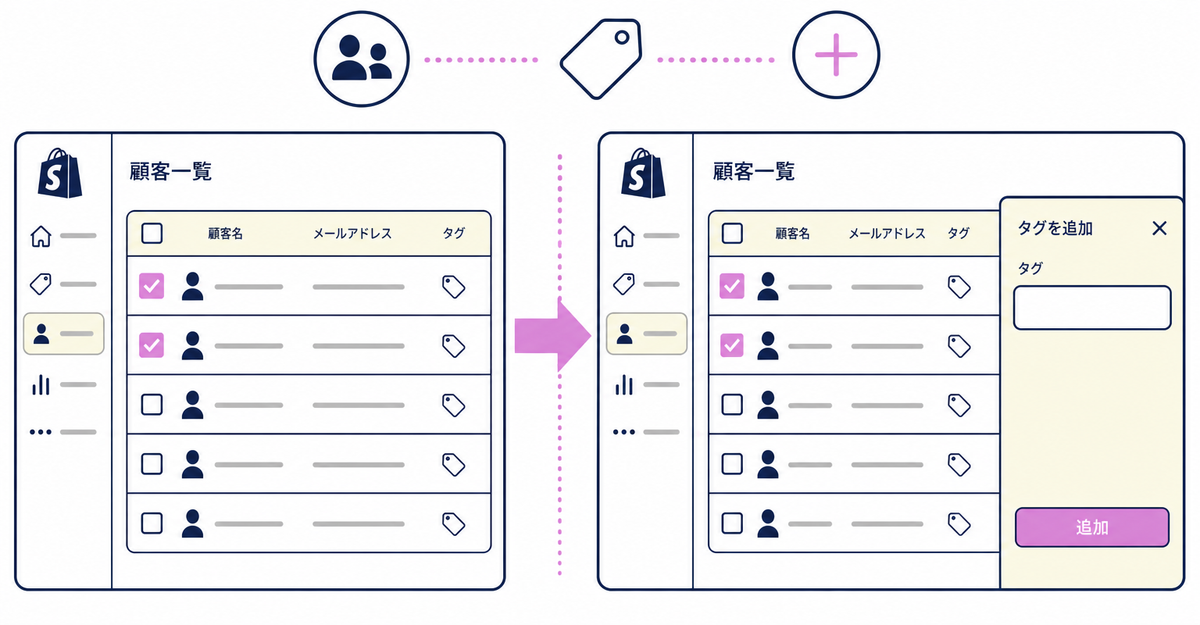
Shopify管理画面の顧客一覧で、対象のお客様を選んでからタグを追加します。対象の選び方には、個別に選ぶ方法、ページ単位で選ぶ方法、セグメントや検索結果の全員を選ぶ方法の3段階があります。
- 管理画面の「お客様」に移動する
- 対象のお客様を選ぶ。個別に選ぶ方法のほか、ページに一覧表示されている全員を「お客様名」のチェックボックスで選ぶ方法(1ページにつき最大50人)、セグメント・クエリ・検索結果に含まれる全員を選ぶ方法(「お客様名」のチェックボックスを選んだあと、「このセグメントの50人以上のお客様をすべて選択する」をクリック)がある
- 「顧客を編集する」ボタンの横のアイコンをクリックする
- 「タグを追加」をクリックする
- 決めておいたタグ名(例: member)を入力する
- 「保存」をクリックする
この一括編集では、名・姓・タグ・メールマーケティングを受け付ける・SMSマーケティングを受け付ける・WhatsAppマーケティングを受け付ける・ストアのメタフィールドの値を、複数のお客様に同時に編集できます。
タグを一括で付けるとき、タグ以外の情報も一緒に変わりますか?
変わりません。「顧客を編集する」ボタンの横のアイコンから「タグを追加」または「タグを削除」を選ぶ操作は、選んだお客様のタグだけを変更し、ほかの項目には影響しません。
タグを含む複数の項目を同時に編集したいときは、別の操作として「顧客を編集する」をクリックし、「列」で編集する項目を選んでから値を変更します。対象外にする判定用のタグだけを付けたい場合は、この「列」での編集ではなく、「タグを追加」の操作を使うと、メールマーケティングの受信設定などほかの項目を変えずに済みます。
スマートフォンのShopifyアプリからも、タグを一括で付けられますか?
付けられます。Shopify appで対象のお客様を選び、タグを追加または削除する操作で、タグを一括で変更できます。
手順は次のとおりです。Shopify appでアイコンをタップし、顧客管理をタップします。編集するお客様を選択し、表示されたアイコンをタップします。タグを追加する場合はタグを追加をタップしてタグを入力し、タグを削除する場合はタグを削除をタップして削除するタグを選びます。最後に保存または✓をタップして確定します。
Howdy側は、どの画面でどう設定しますか?
対象外にしたいお客様へのタグ付けを終えたら、Howdyのアプリ管理画面を開き、新規会員判定の方式を顧客タグに切り替える設定を行います。設定はフォームの編集画面から行います。
- アプリ管理画面の左メニューから「会員登録フォーム」を開く
- 対象のフォーム名をクリックする
- 編集画面の「顧客タグ・リダイレクト設定」で、「新規会員判断の基準」を「顧客タグ」にする
- 「条件設定」の欄に決めておいたタグ名(例: member)を入力し、プルダウンで「を含まない場合に会員登録フォームを表示」を選ぶ
- 「登録完了タグ」にも同じタグ名(member)を入力する。空欄のままにしておくと、登録完了タグには「Howdy App Registered」が使われる
- 画面上部の「保存」をクリックする
複数の会員登録フォームを作成している場合は、フォームごとに同じ設定が必要です。
出典: Howdyヘルプ「新規会員判定を使用して、既存の顧客にもログインフォームを出す方法」
設定したあと、どうやって動作を確認しますか?
設定を終えたら、タグを付けたお客様と付けていないお客様の両方について、ログインしたときのフォームの表示が想定どおりになっているかを確かめます。確認はテスト用のアカウントで行います。
タグを付けたお客様でテスト用のアカウントからログインすると、会員登録フォームは表示されず、通常のログインの流れに進みます。タグを付けていないお客様でログインすると、次回ログイン時に会員登録フォームが表示され、入力して送信すると、設定した登録完了タグが付与されて、次回以降はフォームが表示されなくなります。
確認は、対象外にしたお客様のプロフィールを管理画面で開き、決めておいたタグ(例: member)が付いているかどうかを見るところから始めます。タグが付いていれば、そのお客様は次回ログインでもフォームが表示されない対象です。タグが見当たらないお客様がいた場合は、一括編集の対象の選び方を見直し、付け忘れたお客様にもう一度タグを追加します。顧客タグ方式への切り替え自体も、Howdyの管理画面で保存したあとに反映されるため、保存ボタンを押したことを確認しておきます。
顧客タグ方式の基本的な仕組みは、Shopifyで既存のお客様から追加情報を集める設定方法|顧客タグでの新規会員判定で説明しています。会員登録フォームの基本的な設置手順は、新しいお客様アカウントに会員登録フォームを設置する手順(Howdy)にまとめています。
出典: Howdyヘルプ「新規会員判定を使用して、既存の顧客にもログインフォームを出す方法」
最後に
一部の既存客だけを対象外にする設定を終えると、次の3つができるようになります。
- 対象外にしたいお客様にだけ、会員登録フォームを表示しない状態にできる
- 対象の選び方を、個別選択からセグメントや検索結果の全選択まで、人数に応じて切り替えられる
- タグを外せば、そのお客様にもあとからフォームを表示できる
対象外にするお客様の条件をあとから変えたいときは、Shopify管理画面で判定用のタグを付け直すだけで対応できます。Howdy側の「顧客タグ・リダイレクト設定」を開き直す必要はありません。
関連記事
よくある質問
Howdyは14日間無料で試せます
一部の既存客だけを対象外にして、残りのお客様から会員登録フォームで情報を集められるようになります。顧客メタフィールドの作成、会員登録フォームの項目設定、プロフィールページのブロック配置は、Howdyの専任チームが無料で代行します。




