
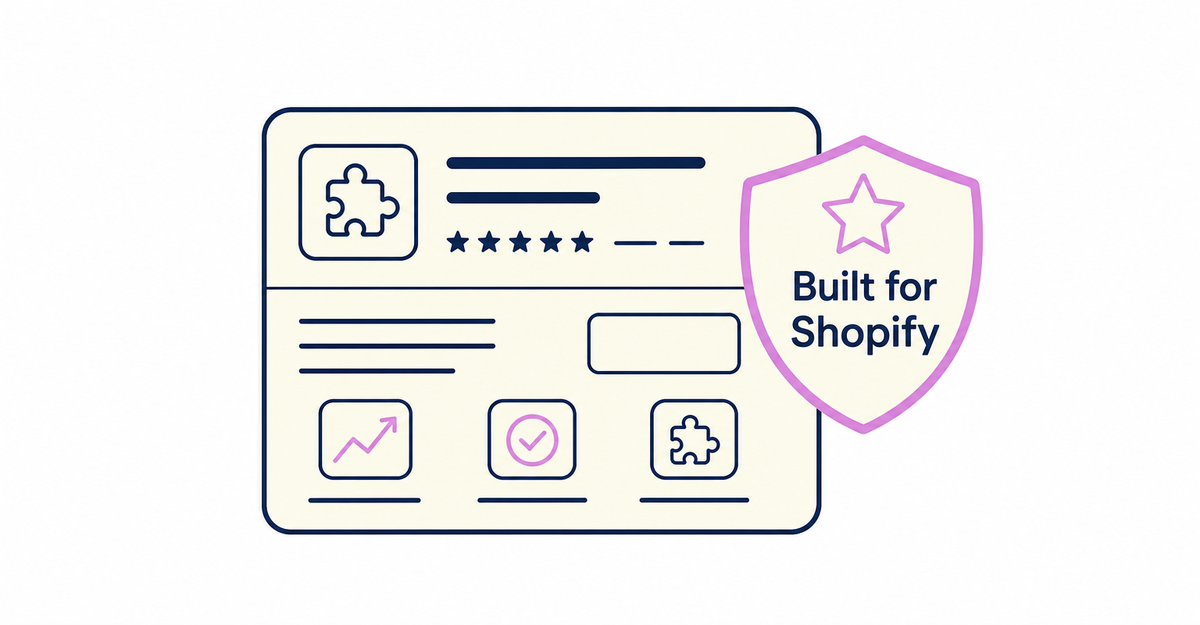
結論: Built for Shopifyは、Shopifyが定めるパフォーマンス・デザイン・連携の3つの基準を満たしたアプリに表示される認定バッジです。Shopify App Storeの検索結果やアプリのリスティングページで確認でき、同じ機能を持つ複数のアプリを比べるときの材料になります。認定は毎年見直され、基準を満たさなくなるとバッジは表示されなくなります。会員登録フォームアプリを含め、どのカテゴリーのアプリにも共通する仕組みです。
会員登録フォームアプリを含め、Shopify App Storeには同じ機能を持つアプリが複数あります。保存できる項目や表示できる場所といった機能面の違いに加えて、Shopifyが品質を審査した結果を示すBuilt for Shopifyのバッジも、アプリを比べるときの材料になります。
この記事の要点
- Built for Shopifyは、パフォーマンス・デザイン・連携の3分野の基準を満たしたアプリに表示される認定バッジである
- 基準を満たさなくなるとバッジは外れ、Shopifyは毎年認定の審査を行っている
- バッジはアプリのリスティングページ、App Storeの絞り込みオプション、Built for Shopifyのガイド、Sidekickへの質問で確認できる
- バッジはアプリの品質基準を示すもので、保存できる項目や料金体系などアプリごとの機能差は別に確認する
- Howdy新しいお客様アカウント 新規会員登録フォームは、Built for Shopifyの認定を受けている
Built for Shopifyとは何ですか?
Built for Shopifyは、Shopifyの厳格なテストに合格し、最高品質の基準を満たしたアプリのリストに表示されるバッジです。Shopify App Storeの検索結果やアプリのリスティングページで確認できます。
バッジが表示されているアプリは、Shopifyが定める3つの領域の要件を満たしていることを示しています。同じ機能を持つ複数のアプリを比べるとき、バッジの有無は品質の基準を満たしているかどうかの目安になります。
会員登録フォームアプリのように、ストアのフロント表示とお客様の操作の両方に関わるアプリでは、機能の違いだけでなく、ストアの表示速度や管理画面での操作のしやすさも比べる材料になります。Built for Shopifyのバッジは、この2点をShopifyが審査済みであることを示します。
Built for Shopifyの認定を受けるには、どんな基準を満たしますか?
認定には、パフォーマンス・デザイン・連携の3つの領域の要件があり、3つすべてを満たしたアプリにバッジが表示されます。要件を満たさなくなったアプリは、Built for Shopifyのステータスを失います。
| 領域 | 要件 |
|---|---|
| パフォーマンス | アプリがストアフロントの速度を10パフォーマンスポイント以上低下させないこと |
| デザイン | Shopifyのデザイン基準に従い、管理画面で信頼できる機能と一貫した体験を提供すること |
| 連携 | Shopifyの最新の技術基準を使用し、管理画面やコア機能と完全に互換性があること |
Shopifyは品質基準を維持するため、毎年認定の審査を行っています。
Built for Shopifyの3つの基準は、ストアにどんなメリットがありますか?
3つの領域の要件は、ストアの表示速度、管理画面での操作の一貫性、管理画面やコア機能との互換性を保ちます。Shopifyヘルプでは、それぞれの要件がストアにもたらす点を次のように説明しています。
パフォーマンスの要件は、アプリの追加によってストアフロントの表示速度が10パフォーマンスポイント以上落ちることを防ぎ、ストアの表示速度を高速に保つことで、売上や検索ランキングへの影響を抑えます。デザインの要件は、アプリがShopifyの定めるデザイン基準に従うことを求め、管理画面の中でアプリの機能が信頼でき、ほかの管理画面の操作と一貫した体験で使えることを保証します。連携の要件は、アプリがShopifyの最新の技術基準に対応していることを示し、管理画面やコア機能と組み合わせて使うときの管理画面内のワークフローが途切れないようにします。
Built for Shopifyのバッジと、App Storeの「広告」ラベルは同じですか?
同じではありません。Built for Shopifyのバッジは3つの基準を満たしたことを示す認定で、「広告」のラベルは開発者がShopifyに料金を支払って表示しているアプリに付く、品質の認定とは別のラベルです。
Shopify App Storeで広告を掲載できるのは、Shopifyの品質保証チームによって承認されたアプリに限られますが、広告を掲載しているからといってBuilt for Shopifyの認定を受けているとは限りません。広告はホーム・カテゴリー・検索結果の各ページに表示され、開発者はカテゴリーや検索キーワードを指定して広告を出すアプリを絞り込めますが、広告の見た目自体を開発者がカスタマイズすることはできません。広告の表示をオプトアウトする設定はなく、表示された広告についての意見は、Shopifyの窓口宛てに送ります。アプリを比べるときは、「広告」のラベルとBuilt for Shopifyのバッジを別の情報として確認します。
Built for Shopifyの認定アプリは、どうやっておすすめされますか?
Built for Shopifyの認定アプリを含め、Shopifyが提示するおすすめのアプリは、業種・ロケーション・ストアの開設時期など、ストアと似た属性を持つほかのストアの傾向と、現在のShopifyの利用状況にもとづいて選ばれています。
表示される場所は、管理画面で「アプリ」をクリックしたときに開く検索バー(アプリのリストと「すべてのおすすめアプリ」へのリンク)、管理画面のホームページにある「ビジネスを安心して任せられるアプリ」セクション、Shopify App Storeのホームページにある「あなたのストアと似たストアで人気」や「Built for Shopify(あなたにおすすめ)」のセクション、認定済みの高品質なおすすめアプリをまとめたBuilt for Shopify App Storeガイドです。Sidekickに尋ねても、おすすめのアプリが表示されます。
これらのおすすめは広告ではなく、アプリの開発者がShopifyに料金を支払っておすすめの枠に表示させることはできません。前の見出しで説明した「広告」のラベルが付いたアプリとは別の仕組みで選ばれています。
Sidekickでは、アプリ選びのどんな相談ができますか?
管理画面のSidekickに質問すると、アプリ選びの相談ができます。必要な機能を文章で説明するか、特定のアプリについておすすめを尋ねると、該当するアプリの表示、類似アプリとの比較、チャットの中からのインストールの開始まで進められます。
Built for Shopifyの認定アプリに絞ったおすすめも、同じやり取りの中で尋ねられます。
キーワードでの検索やカテゴリー別の閲覧で候補を絞ったあと、Sidekickに具体的な要望(取得したい項目、表示したい場所、対応してほしいテーマなど)を伝えると、候補の中からの比較が進めやすくなります。管理画面のSidekickは、アプリを探す以外の管理画面の操作についても質問できます。
Built for Shopifyのアプリは、どこで見つけられますか?
Built for Shopifyの認定を受けたアプリは、アプリのリスティングページのバッジ、App Storeの検索ページとカテゴリーページの絞り込み、Built for Shopifyのガイド、Sidekickへの質問で見つけられます。
| 探し方 | 内容 |
|---|---|
| アプリのリスティングページ | アプリ名の近くにBuilt for Shopifyのバッジが表示される |
| 検索ページ・カテゴリーページの絞り込み | 「Built for Shopify」の絞り込みオプションを使うと、認定済みアプリだけが表示される |
| Built for Shopifyのガイド | 認定済みの高品質なおすすめアプリをまとめて閲覧できる |
| Sidekickへの質問 | 管理画面でSidekickにアプリの用途を伝えると、Built for Shopifyのアプリを含めたおすすめが表示される |
キーワードでの検索やカテゴリー別の閲覧で候補を一度絞り込んだうえで、検索ページ・カテゴリーページの「Built for Shopify」の絞り込みオプションを重ねて使うと、同じカテゴリーの中から認定済みのアプリだけに候補を減らせます。
会員登録フォームアプリを選ぶとき、Built for Shopifyのバッジはどう参考になりますか?
Shopifyヘルプでは、類似アプリを比較するときに、認定済みの高品質なアプリを見分ける目印としてBuilt for Shopifyのバッジを探すよう案内しています。同じ機能を持つ会員登録フォームアプリを比べるときの、品質の目安になります。
アプリを選ぶ前に考えることとして、Shopifyヘルプは次の4つの質問を挙げています。
- Shopifyのコア機能以外に、自分のストアに必要なものは何か
- 売上を増やすにはどうすればよいか
- ストアの管理を簡単にするにはどうすればよいか
- アプリにどれくらい費用をかけられるか
ストアの設定がアプリのインストール要件を満たしていないと、Shopify App Storeでそのアプリは「互換性なし」と表示され、インストールできません。インストール要件は、POS・配送先の国・通貨・ビジネスの住所・オンラインストアの5種類で、互換性のないアプリのリスティングページで、どの要件を満たしていないかを確認できます。
会員登録フォームアプリで比べる、保存できる項目・表示できる場所・設定にかかる手間・サポートの言語・料金の考え方の5つの観点は、Shopifyの会員登録フォームアプリの選び方|比べる5つの観点にまとめています。
Built for Shopifyの基準に、アプリがアクセスできる個人情報の範囲は含まれますか?
Built for Shopifyの認定の要件は、パフォーマンス・デザイン・連携の3つの領域です。アプリがアクセスできる個人情報の範囲は、インストール前の確認画面と、管理画面のアプリのページで、アプリごとに確認します。
インストールしたすべてのアプリは、連絡先情報やロケーションなど、Shopifyアカウントに関する個人を特定できる情報にアクセスできます。Shopifyヘルプでは、アプリがアクセスする場合がある個人を特定できる情報を、お客様・ストアオーナー・スタッフ・コンテンツプロバイダー(ブログの作成者やコメント投稿者)の4種類に分けて説明しています。注文を扱うアプリのうち、最近の注文へのアクセスが許可されたアプリは過去60日間の注文データにだけアクセスでき、すべての注文へのアクセスをリクエストするアプリは、そのデータが必要かどうかをShopifyがレビューします。
管理画面のアプリのページは「設定」→「アプリ」で開きます。アプリがデータをどう使い、どう消去するかは、App Storeのリスティングにあるプライバシーポリシーへのリンクか、アプリの開発者に確認します。確認の手順はShopifyアプリに渡る顧客データの確認方法|権限とアンインストール後の扱いにまとめています。
出典: Shopifyヘルプ「アプリを見つけて選択する」、「アプリのインストールと設定」、「アプリの管理」
Built for Shopifyのバッジがあれば、アプリのレビューは確認しなくてよいですか?
確認します。Built for Shopifyのバッジは、Shopifyが審査した品質の基準を示すものです。アプリのレビューは、実際にインストールした他のマーチャントが、アプリの使用感についてどう感じたかを示すもので、どちらも異なる情報です。
アプリのレビューには星評価が付き、総合評価は最もタイムリーで関連性の高いレビューを優先する加重平均で算出されます。レビューが公開されると、ストア名・国や地域・アプリをインストールしてからの期間が表示されます。レビューを送信してもすぐに公開されるとは限らず、ポリシーに準拠しているかの確認に時間がかかる場合や、時間の経過とともに削除・アーカイブされる場合があります。開発者はレビューに返信でき、サポートのヒントや追加の説明を書き添えられます。一部のアプリでは、Shopify Magicを活用したレビューのサマリーが表示されます。偽のレビュー、報酬が提供されたレビュー、ポリシーに違反するレビューを見つけたときは、違反を報告できます。
実際に導入したあとは、ストアにインストールしたアプリをレビューできます。アプリのリスティングページのレビューセクションで「レビューを書く」を選び、星評価を選択し、利用体験を記述するフィールドに任意でフィードバックを入力して送信します。レビューはアプリごとに1件で、公開後に星評価を含めて更新できます。Built for Shopifyのバッジで品質の基準を確認したうえで、レビューで他のマーチャントの使用感も合わせて確認すると、導入後の運用まで見据えて比べられます。
Built for Shopifyの認定アプリは、料金体系とも関係しますか?
Built for Shopifyの認定の要件は、パフォーマンス・デザイン・連携の3つの領域です。アプリの料金は、アプリ名をクリックしてページをスクロールした先にある「料金」セクションで確認します。
アプリには月額料金・1回限りの料金・従量課金のいずれかが発生する場合があり、有料アプリのほとんどには無料のベーシックプランか無料体験期間が用意されています。Shopifyが作成したアプリのほとんどは無料です。ストアを一時停止・無効化しても、アプリをアンインストールするまでは請求が続く場合があるため、使わなくなったアプリは一時停止の前にアンインストールします。
Built for Shopifyのバッジで品質の基準を確認したうえで、料金体系は「料金」セクションで別に確認すると、会員登録フォームアプリを選ぶときの5つの観点のうち「料金の考え方」の確認にもつながります。
Howdyは Built for Shopifyの認定を受けていますか?
受けています。Howdy 新しいお客様アカウント 新規会員登録フォームのShopify App Store掲載ページには、アプリ名の直下、価格設定欄より上にBuilt for Shopifyの表示があります。
会員登録フォームアプリを比べるときの観点に、保存できる項目・表示できる場所・設定にかかる手間・サポートの言語・料金の考え方の5つに加えてBuilt for Shopifyのバッジを含めると、品質の基準を満たしているかどうかも踏まえて比べられます。
出典: Shopify App Store「Howdy 新しいお客様アカウント 新規会員登録フォーム」掲載ページ
関連記事
よくある質問
新しいお客様アカウントのことなら、お気軽にご相談ください
会員登録フォームアプリを比べる5つの観点と合わせて、Built for Shopifyのバッジの見方や、会員登録の初期設定についてご相談いただけます。顧客メタフィールドの作成、会員登録フォームの項目設定、プロフィールページのブロック配置は、Howdyの専任チームが無料で代行します。




