
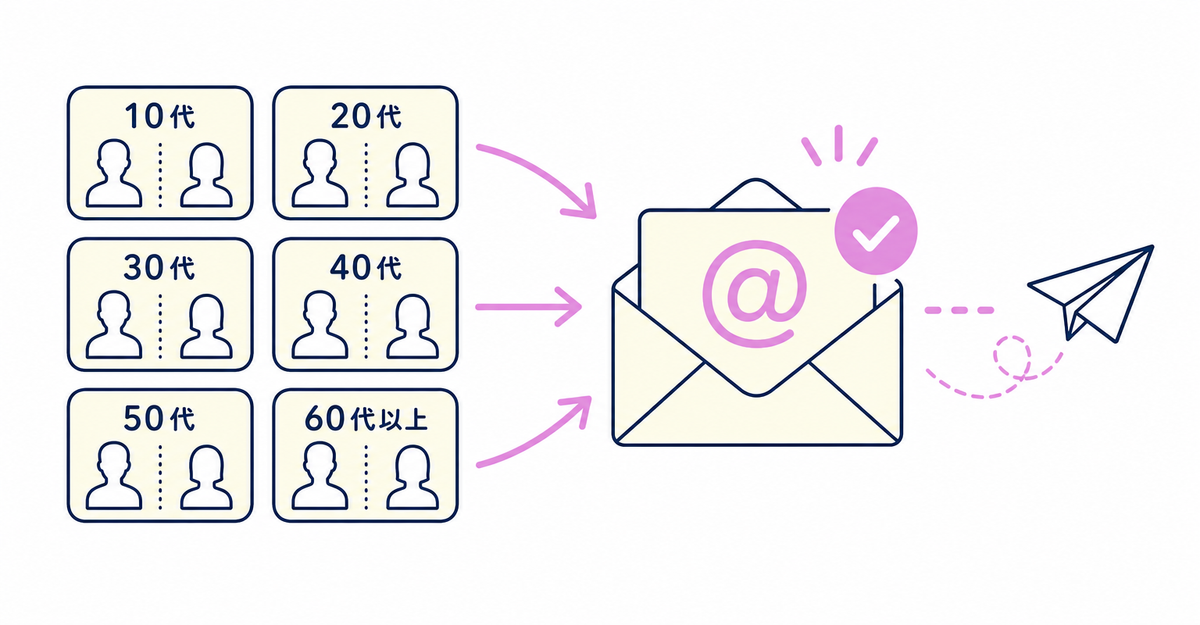
結論: Howdyの会員登録フォームで年代・性別を選択リスト形式の顧客メタフィールドとして取得し、Shopifyの顧客セグメントでその値を条件に絞り込むと、追加のアプリなしで年代・性別ごとのディスカウントやメール配信の対象を作れます。フィルターにはmetafields.custom.age_group = '20代'のように、作成したメタフィールドのネームスペースとキーをそのまま指定します。年代と性別をANDでつなげば、20代の女性だけといった組み合わせのセグメントも同じ画面で作成できます。
この記事の要点
- 年代・性別は顧客メタフィールドのタイプを「選択リスト(単一行テキスト)」にし、検証のアイテム追加であらかじめ選択肢を登録する
- Howdyの会員登録フォームで「カスタム項目を追加」から、作成した2つの顧客メタフィールドを項目にする
- 顧客セグメントの作成画面で、
metafields.custom.に続けてキーを指定するフィルターを入力する - 顧客セグメントに使えるメタフィールドのデータ型は「日付と時刻」「数字」「テキスト」「trueまたはfalse」の4種類
- 選択リスト(単一行テキスト)のメタフィールドは値が1つのテキストのため、演算子は「次と等しい」(=)と「次と等しくない」(!=)
- 作成したセグメントは、ディスカウントの対象(自動ディスカウントは5個、ディスカウントコードは100個まで)とターゲット型マーケティングキャンペーンの配信先に指定できる
- 複数の条件は
AND(すべて満たす)・OR(いずれかを満たす)でつなげられ、年代と性別を組み合わせたセグメントも作れる - セグメントの編集画面には条件に一致するお客様の人数と一覧が表示されるため、設定後にテスト用のお客様で反映を確認できる
年代・性別を会員登録フォームで取得するにはどう設定しますか?
事前準備として、Shopify管理画面の「設定」→「メタフィールドとメタオブジェクト」→「お客様」→「定義を追加」で、年代用と性別用の顧客メタフィールドを1つずつ作成します。
- 名前に「年代」、タイプに「選択リスト(単一行テキスト)」を選ぶ
- 「検証」の「アイテム追加」で、選択肢(例: 10代、20代、30代、40代、50代以上)を1つずつ登録する
- ネームスペースとキーを確認する(例:
custom.age_group)。既定のまま保存するとcustom.で始まるキーになる - 同じ手順で「性別」の定義も作る(例:
custom.gender、選択肢は男性、女性、回答しない) - 2つの定義とも、編集画面で「お客様アカウントAPI」のアクセスを「読み取りと書き込み」にして保存する
- 年代・性別は同じ値を選ぶお客様が複数いる項目のため、定義の「一意の値のみ」のチェックは外したまま保存する
| 項目 | 名前の例 | ネームスペースとキーの例 | 選択肢の例 |
|---|---|---|---|
| 年代 | 年代 | custom.age_group | 10代、20代、30代、40代、50代以上 |
| 性別 | 性別 | custom.gender | 男性、女性、回答しない |
定義の作成後、Howdyの管理画面の「会員登録フォーム」設定で「カスタム項目を追加」を押し、作成した2つの顧客メタフィールドを選んで、必須・任意と表示ラベルを設定します。選択リスト形式のメタフィールドは、Howdyの登録フォーム上でもプルダウンとして表示されるため、お客様は選択肢から選ぶだけで入力できます。
出典: Howdyヘルプ「①【事前準備】顧客メタフィールドの設定方法」/「メタフィールドのお客様アカウントAPIの Read and Write を有効化する方法」/「③【初期設定】会員登録フォーム」
会員登録フォームの初期設定(顧客メタフィールドの作成からテーマへの埋め込みまで)は、新しいお客様アカウントに会員登録フォームを設置する手順(Howdy)で説明しています。
取得した年代・性別を条件にした顧客セグメントはどう作りますか?
Shopify管理画面の「顧客管理」から「セグメント」を選び、「セグメントを作成する」を押します。フィルターの入力欄に、メタフィールドのネームスペースとキーを使った条件式をそのまま入力します。
- 年代が20代のお客様を絞り込む場合:
metafields.custom.age_group = '20代' - 性別が女性のお客様を絞り込む場合:
metafields.custom.gender = '女性' - 条件式を確認し、「保存」を押してセグメント名を付ける
顧客セグメントに使えるメタフィールドのデータ型は「日付と時刻」「数字」「テキスト」「trueまたはfalse」の4種類で、数字とテキストはリスト型も使えます。年代・性別のように選択リスト(単一行テキスト)で作った値が1つのテキストは、「次と等しい」(=)と「次と等しくない」(!=)を使います。「次を含む」(CONTAINS)と「次を含まない」(NOT CONTAINS)は、値のリストがあるテキストで使う演算子です。Howdyヘルプの誕生月の例も metafields.custom.birth_month = '7月' の形です。
出典: Howdyヘルプ「誕生月を取得して誕生日割引クーポンを発行する方法」/Shopifyヘルプ「顧客セグメントの作成」/「メタフィールドに基づく顧客セグメントフィルター」
会員登録フォームで取得したほかの項目(誕生日・住所・利用規約の同意)を使う設定例は、会員登録で取得した誕生日・住所・同意情報の活用例7つでも紹介しています。
年代と性別を組み合わせた条件でセグメントを作れますか?
作れます。複数の条件はAND(すべての条件を満たすお客様に絞り込む)とOR(いずれかの条件を満たすお客様まで広げる)でつなげます。年代のように選択肢が複数ある項目ではORで範囲を広げ、性別のような別のメタフィールドとはANDでつなぐ、という組み合わせ方をよく使います。年代が20代で、かつ性別が女性のお客様に絞り込む場合は次のように入力します。
metafields.custom.age_group = '20代' AND metafields.custom.gender = '女性'
3つ以上の条件を組み合わせる場合、ANDでつないだ条件はORより先に処理されるため、優先順位を変えたいときは括弧で囲みます。
(metafields.custom.age_group = '20代' OR metafields.custom.age_group = '30代') AND metafields.custom.gender = '女性'
出典: Shopifyヘルプ「顧客セグメントのコンポーネント」
年代・性別のセグメントをディスカウントの対象にできますか?
できます。ディスカウントの作成画面で対象を「顧客セグメント」にし、対象にするセグメントを選んで「追加」を押します。セグメントを指定できる数には上限があり、自動ディスカウントは1つのディスカウントにつき最大5個、ディスカウントコードは1つのディスカウントにつき最大100個です。
年代・性別ごとに作ったセグメントをそれぞれ指定すると、20代の女性のお客様だけに配信するディスカウントコードや、40代以上のお客様全体を対象にした自動ディスカウントのように、年代・性別の組み合わせに合わせたディスカウントを分けて作れます。前の節で作成した「年代と性別を組み合わせたセグメント」をそのまま対象に指定することもできます。
年代・性別のセグメントでメール配信の対象を絞り込めますか?
絞り込めます。顧客セグメントは、パーソナライズしたメッセージを使うターゲット型マーケティングキャンペーンの作成に使えます。Shopify Messagingでメールキャンペーンを作成する画面では、「宛先」の欄でセグメントのプルダウンメニューを開き、次のいずれかを選びます。
- すべてのメール購読者に送る場合: 「すべてのメール購読者」を選ぶ
- 年代・性別で絞り込んだお客様だけに送る場合: 作成済みの顧客セグメントを選ぶ
- キャンペーンの作成画面からその場で新しいセグメントを作る場合: 「セグメントを作成」を押す
年代・性別ごとに分けたセグメントを宛先に選ぶと、20代向けの商品紹介メールと40代向けの商品紹介メールを、それぞれ別の内容で配信できます。選択リストの値を追加すれば、年代・性別以外の項目(居住地域・購入回数など)と組み合わせたセグメントも同じ手順で作れます。
会員ランクのように選択リスト形式のメタフィールドをマイページに表示する設定は、会員ランクを新しいお客様アカウントのマイページに表示する方法で説明しています。
出典: Shopifyヘルプ「顧客セグメンテーション」/「Shopify Messagingを使用してメールマーケティングキャンペーンを作成する」
設定後の動作確認はどう行いますか?
テスト用のお客様を作ってメタフィールドに年代・性別の値を入れ、作成した顧客セグメントにそのお客様が入るかを確かめます。セグメントのエディタで「適用」を押して、条件に一致するお客様を表示します。
セグメントを開くには、管理画面の「顧客管理」→「セグメント」で、一覧から対象のセグメントをクリックします。「適用」を押すと、条件に一致するお客様はエディタの下に一覧で、人数はエディタの上に表示されます。Shopifyヘルプでは、このお客様の一覧を見て、一覧に期待どおりのお客様が含まれていることを確かめてから変更を加えるよう案内しています。
条件に一致する新規のお客様は、そのセグメントに自動で追加されます。条件に一致しなくなったお客様は、セグメントから自動で外れます。Howdyヘルプの誕生日クーポンの手順でも、テスト用のお客様の誕生月メタフィールドに値を入れ、そのお客様がセグメントに入るかを確かめています。
出典: Shopifyヘルプ「顧客セグメントの管理」/Howdyヘルプ「誕生月を取得して誕生日割引クーポンを発行する方法」
関連記事
よくある質問
Howdyは14日間無料で試せます
年代・性別を条件にしたセグメント配信の設定は、顧客メタフィールドの作成とHowdyの会員登録フォームへの項目追加から始められます。顧客メタフィールドの作成、会員登録フォームの項目設定、プロフィールページのブロック配置は、Howdyの専任チームが無料で代行します。




