
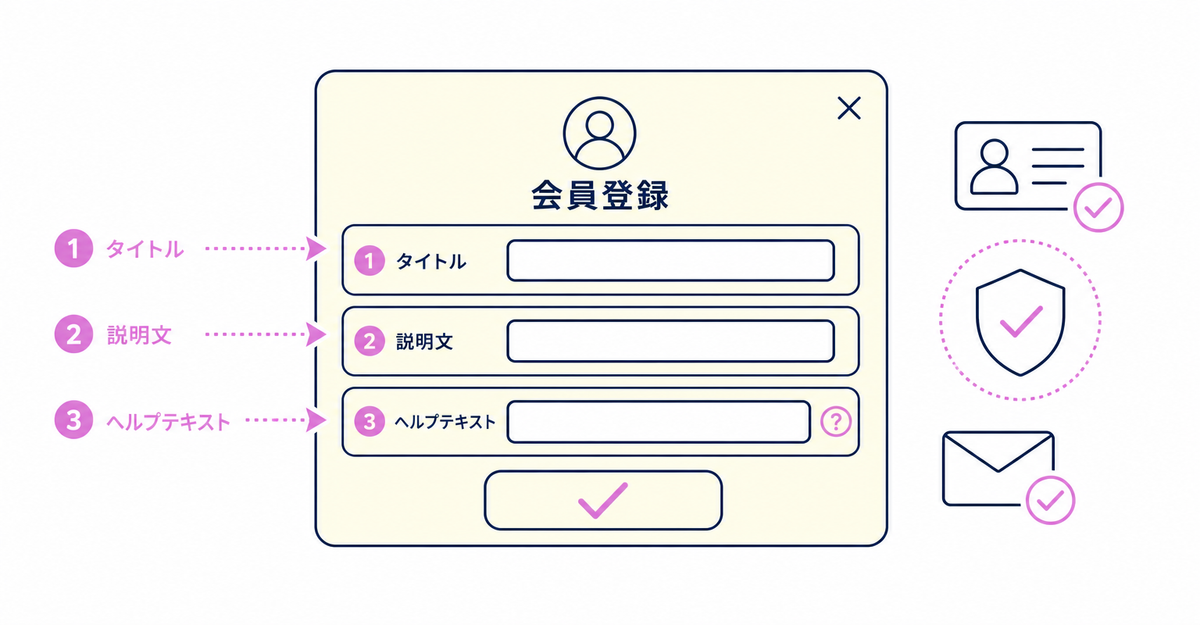
結論: Howdyの会員登録ポップアップは、アプリ管理画面にある「ポップアップタイトル」「ポップアップ説明」「ポップアップヘルプテキスト」の3つの入力欄に文言を入力して保存すると、ストアの会員登録ポップアップに反映されます。この機能は、会員登録フォームの表示タイミングを「ログイン前」に設定している場合に使えます。会員登録フォーム自体の設置手順は、新しいお客様アカウントに会員登録フォームを設置する手順(Howdy)で説明しています。
この記事の要点
- ポップアップの文言を変更できるのは、会員登録フォームの表示タイミングが「ログイン前」の場合
- 変更できる項目は3つ:ポップアップタイトル・ポップアップ説明・ポップアップヘルプテキスト
- 入力はHowdyアプリの管理画面の3つの入力欄で行う
- 入力した3つの文言は、ポップアップ内のあらかじめ決まった位置にそれぞれ表示される
- 表示タイミングの確認・変更は、アプリ管理画面の「一般設定」から行う
会員登録ポップアップはどのような場面で表示されますか?
会員登録フォームの表示タイミングを「ログイン前」に設定している場合、お客様がメールアドレスを入力したあとに進む会員登録の場面で、この会員登録ポップアップが表示されます。「ログイン後」の設定とは表示される場面が異なります。
表示タイミングは、Howdyアプリの管理画面の「一般設定」で次の2つから選びます。
| 表示タイミング | 会員登録フォームへ進む時点 | Howdyヘルプの説明 |
|---|---|---|
| ログイン前 | メールアドレスを入力したあと | 従来のお客様アカウントに近い流れ |
| ログイン後 | ログインが終わったあと | Shopifyの新しい基準に近い流れ |
Shop・Google・Facebookでログインするお客様がいるストアでの選び方は、Shop・Google・Facebookログインと会員登録フォームを併用する設定で説明しています。
出典: Howdyヘルプ「会員登録ポップアップに文字を追加する方法」、「新規会員登録フォームの表示タイミング」
ポップアップのどの部分の文言を変更できますか?
Howdyアプリの管理画面から、会員登録ポップアップに表示する次の3項目の文言を追加・変更できます。入力した文言は保存すると、ストアの会員登録ポップアップにそのまま反映されます。
| 項目 | 内容 |
|---|---|
| ポップアップタイトル | ポップアップの見出しの文言 |
| ポップアップ説明 | タイトルに続く説明の文言 |
| ポップアップヘルプテキスト | 補足として示す文言 |
入力した3つの文言は、ポップアップ内のあらかじめ決まった位置に、それぞれ対応する形で表示されます。
出典: Howdyヘルプ「会員登録ポップアップに文字を追加する方法」
ポップアップの文言は、アプリのどこで入力しますか?
Howdyアプリの管理画面にある「ポップアップタイトル」「ポップアップ説明」「ポップアップヘルプテキスト」の3つの入力欄に入力します。入力した文言は、ポップアップの決まった位置に表示されます。
ポップアップの文言以外に、会員登録フォームの見た目をコードで調整する方法は、Shopifyで会員登録フォームに独自CSSを適用する方法|スタイル追加の手順で説明しています。
出典: Howdyヘルプ「会員登録ポップアップに文字を追加する方法」
関連記事
よくある質問
Howdyは14日間無料で試せます
会員登録ポップアップの文言を整えると、登録前のお客様に向けて、タイトル・説明文・ヘルプテキストの3つで案内を伝えられる状態になります。顧客メタフィールドの作成、会員登録フォームの項目設定、プロフィールページのブロック配置は、Howdyの専任チームが無料で代行します。




