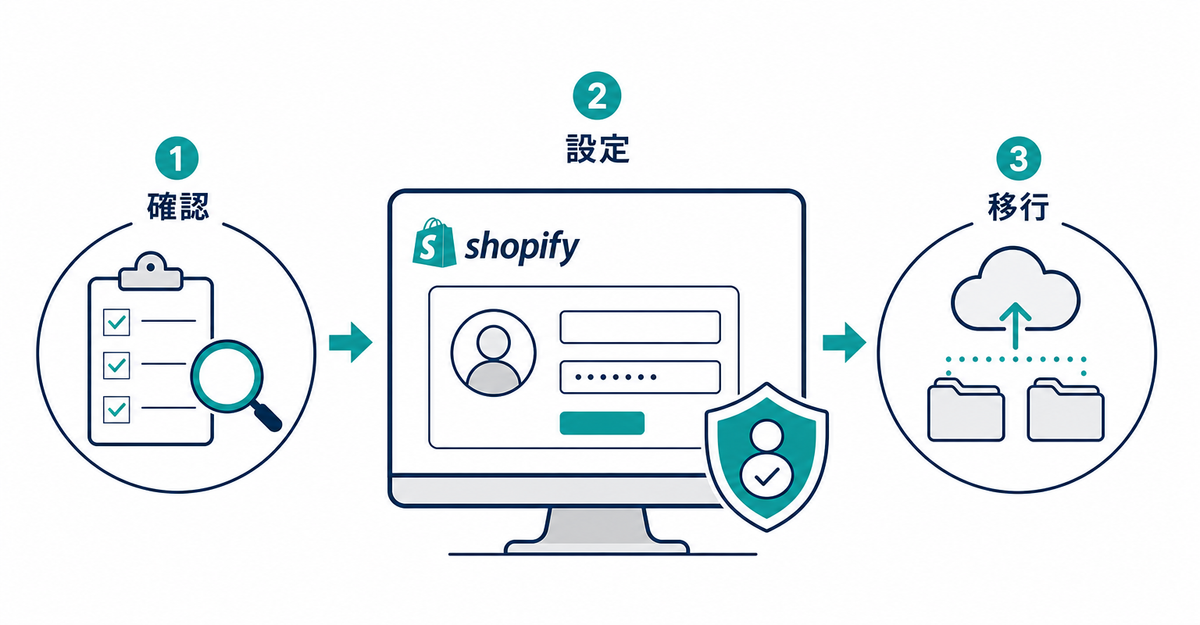
結論: Shopifyの新しいお客様アカウントへの対応は、「現状を確認する」「会員登録フォームを設置する」「移行する」の3段階で進めます。従来のお客様アカウントは2026年2月26日に非推奨になっており、従来のお客様アカウントに加えたカスタマイズと制限事項を確認したうえで、Howdyのような会員登録フォームアプリで必要な項目を用意し、Shopify管理画面からアップグレードします。
この記事の要点
- 対応は「確認」「設置」「移行」の3段階で進める
- 従来のお客様アカウントは2026年2月26日に非推奨になっている
- 確認する内容は、従来のお客様アカウントに加えたカスタマイズと、アップグレードガイドの6つの制限事項
- 会員登録フォームは標準機能にないため、氏名・住所・誕生日などを取得する場合はアプリで用意する
- 移行はShopify管理画面のアップグレードから行い、30日以内なら従来のお客様アカウントに戻せる
新しいお客様アカウントへの対応は、何から始めますか?
従来のお客様アカウントに加えたカスタマイズの確認から始めます。Shopifyのアップグレードガイドのステップ1では、定期購入管理へのリンクなどのカスタマイズを確認して書き留め、アップグレード前に作り直すよう案内されています。
カスタマイズには、テーマエディタでお客様アカウントのテンプレートに加えた変更と、.liquid コードへの変更が含まれます。ステップ3では、確認したカスタマイズをお客様アカウントに対応したアプリで置き換えます。従来のお客様アカウントのカスタマイズにアプリを使っていた場合は、アプリの開発者がお客様アカウントに対応するよう更新している場合があります。
出典: Shopifyヘルプセンター「従来のお客様アカウントからお客様アカウントへのアップグレード」
移行前に確認することは何ですか?
Shopifyのアップグレードガイドが挙げる6つの制限事項と、切り戻しの期限(アップグレードから30日以内)です。制限事項は、独自のログイン・登録画面、ワークフロー、顧客セグメント、マーケットごとのドメイン、マルチパス、サインインページのカスタマイズです。
従来のお客様アカウントに基づくワークフロートリガーやオートメーションは移行できず、customer_account_status フィルターを含む顧客セグメントはアップグレード後に期待どおりに機能しなくなります。サインインページにはブロックを追加できません。テーマのカスタマイズ・取得している項目・既存のお客様への案内の確認は、従来のお客様アカウントから移行する前に確認する5つのことにまとめています。
出典: Shopifyヘルプセンター「従来のお客様アカウントからお客様アカウントへのアップグレード」
会員登録フォームはどう設置しますか?
新しいお客様アカウントの標準機能には会員登録フォームがなく、新しいメールアドレスでログインするとお客様プロフィールが自動で作成されます。Howdyの設置は、Howdyヘルプの①〜④の記事の順に、次の4つの手順で行います。
- 取得したい情報の顧客メタフィールドを作成する
- テーマのカスタマイズ画面で、Howdyの埋め込みアプリ(アプリブロック)を有効にして保存する
- Howdyの「会員登録フォーム」で、項目を追加・編集して保存する
- プロフィールページにHowdyのアプリブロックを追加する
設置手順は新しいお客様アカウントに会員登録フォームを設置する手順(Howdy)、取得した情報の活用例は会員登録で取得した誕生日・住所・同意情報の活用例7つで解説しています。購入手続き前の会員登録必須化や、Shopでのログインとの併用など、個別の設定は目的別の記事にまとめています。
出典: Shopifyヘルプセンター「お客様アカウント」/Howdyヘルプ「①【事前準備】顧客メタフィールドの設定方法」/「②【初期設定】テーマにフォームを埋め込む」/「③【初期設定】会員登録フォーム」/「④【初期設定】プロフィールページ」
他の会員登録フォームアプリを使っている場合はどう移行しますか?
今のアプリが顧客メタフィールドに保存している項目は、Howdyのカスタム項目で同じ定義を選びます。アプリ独自の場所に保存している情報は、アプリを削除する前にエクスポートし、顧客メタフィールドとして取り込みます。
取り込みは、先に顧客メタフィールドの定義を作成し、CSVファイルに customer.metafields.namespace.key の形式の列を追加して、「顧客管理」の「インポート」で行います。手順は他の会員登録フォームアプリからHowdyへ移行する手順で解説しています。
出典: Howdyヘルプ「リンクつき利用規約設定方法」/Shopifyヘルプ「アプリのアンインストール」/「顧客リストのインポートとエクスポート」
関連記事
- Shopify「新しいお客様アカウント」とは?従来との違いと2026年の対応手順
- 新しいお客様アカウントに会員登録フォームを設置する手順(Howdy)
- 従来のお客様アカウントから移行する前に確認する5つのこと
- 他の会員登録フォームアプリからHowdyへ移行する手順
- 会員登録で取得した誕生日・住所・同意情報の活用例7つ
- Shopify新しいお客様アカウントの会員登録フォーム よくある質問14選
- Shopifyで購入前に会員登録を必須にする設定(Howdy)
- Shop・Google・Facebookログインと会員登録フォームを併用する設定
- 会員ランクを新しいお客様アカウントのマイページに表示する方法
よくある質問
新しいお客様アカウントのことなら、お気軽にご相談ください
従来のお客様アカウントや他の会員登録フォームアプリからの移行はご相談いただけます。顧客メタフィールドの作成、会員登録フォームの項目設定、プロフィールページのブロック配置は、Howdyの専任チームが無料で代行します。